
¿Por Qué los Textos Deben Convertirse a Curvas Antes de Imprimir?
Aprende por qué debes convertir textos a curvas antes de imprimir. Problema de fuentes, cómo hacerlo en Illustrator, Corel e InDesign, y checklist antes de enviar.
Si alguna vez has enviado un archivo a una imprenta y te han devuelto el trabajo con los textos cambiados, en una tipografía extraña o directamente con cuadros negros en lugar de letras, ya viviste en carne propia el problema de las fuentes no incrustadas. Es uno de los errores más comunes en impresión digital y tiene una solución muy sencilla: convertir todos los textos a curvas antes de enviar el archivo.
En Imagen y Color GR recibimos archivos a diario y este es uno de los problemas que vemos con mayor frecuencia, especialmente de diseñadores o emprendedores que preparan sus archivos por primera vez. En esta guía te explicamos por qué ocurre, cómo evitarlo y un checklist completo para que tus archivos estén siempre listos para imprimir sin sorpresas.
El Problema: ¿Por Qué Cambian los Textos al Abrir el Archivo?
Cuando escribes texto en un programa de diseño como Adobe Illustrator, CorelDRAW o InDesign, el programa guarda dos cosas: el contenido del texto (las letras) y la referencia a la fuente tipográfica que usaste. Es decir, el archivo no guarda la fuente en sí misma, sino solo el nombre de la fuente y la instrucción de usarla.
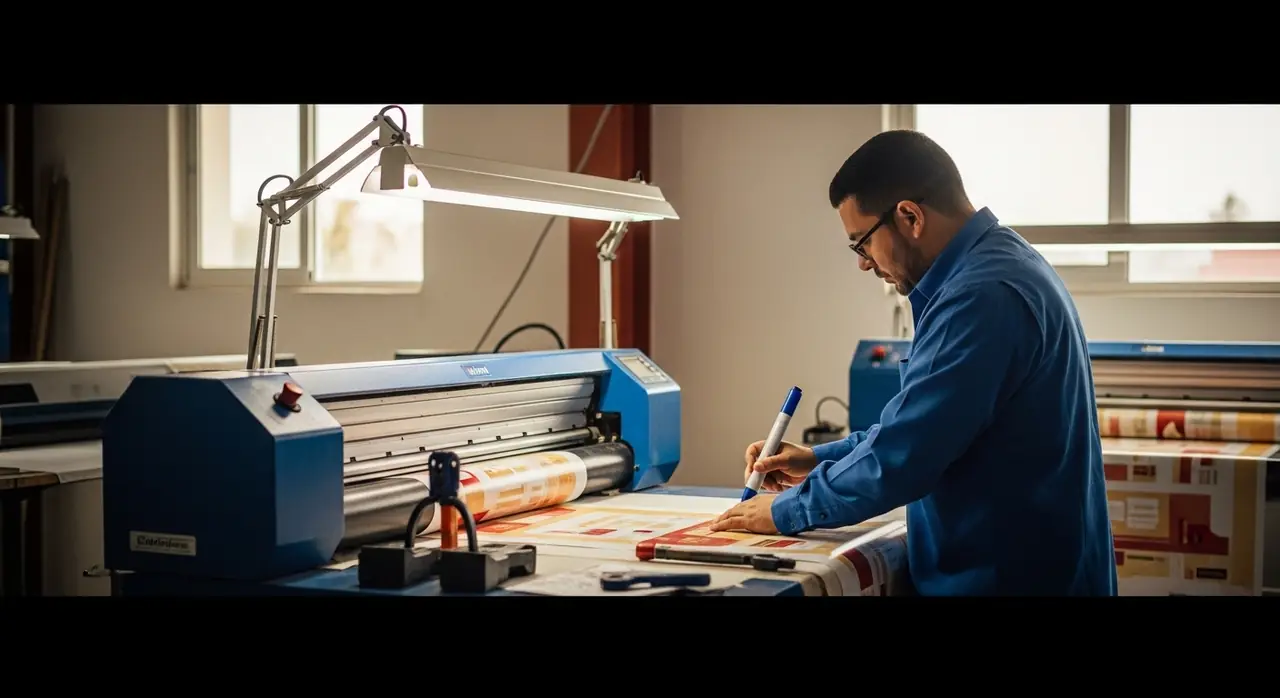
Cuando ese archivo lo abre alguien en otra computadora que no tiene esa misma fuente instalada, el programa de diseño no puede mostrar el texto correctamente. Dependiendo del software y la configuración, puede ocurrir que:
- El programa substituye la fuente original por una predeterminada del sistema (Helvetica, Arial, Times New Roman), cambiando completamente el diseño.
- Aparecen cuadros negros o caracteres extraños en lugar de las letras.
- El texto se muestra correctamente en pantalla pero se imprime con la fuente sustituida.
- El archivo no abre y muestra un error de tipografía faltante.
Este problema es especialmente grave en impresión porque el resultado físico refleja lo que tiene el archivo, no lo que tú veías en tu pantalla con la fuente instalada localmente.
¿Qué Significa “Convertir Textos a Curvas”?
Cuando conviertes un texto a curvas (también llamado “crear contornos”, “outline text” o “trazar texto”), el programa deja de tratar esas letras como texto editable y las convierte en formas vectoriales. En ese momento, ya no depende de ninguna fuente instalada: las letras son simplemente formas geométricas (curvas Bézier) que cualquier programa puede mostrar e imprimir correctamente, independientemente de las fuentes instaladas en el equipo.
La desventaja es que ya no puedes editar el texto después de convertirlo (cambiar palabras, corregir errores de ortografía, modificar el tamaño). Por eso, el procedimiento correcto es:
- Terminar y revisar el diseño con todos los textos correctos y bien verificados.
- Guardar una copia con los textos editables (por si necesitas cambios futuros).
- Guardar otra versión con los textos convertidos a curvas (la que envías a la imprenta).
Cómo Convertir Textos a Curvas en Adobe Illustrator
- Selecciona todos los objetos del documento: Ctrl + A (Windows) o Cmd + A (Mac).
- Ve al menú: Texto → Crear contornos (o el atajo de teclado Shift + Ctrl + O / Shift + Cmd + O).
- Todos los textos del documento se convierten en formas vectoriales.
- Guarda el archivo con un nombre diferente (por ejemplo: “diseño_final_curvas.ai” o “diseño_final_imprenta.pdf”).
Para convertir solo textos individuales, selecciona únicamente los objetos de texto que quieres convertir antes de ejecutar el comando.
Cómo Convertir Textos a Curvas en CorelDRAW
- Selecciona todos los objetos: Ctrl + A.
- Ve al menú: Texto → Convertir en curvas (o el atajo Ctrl + Q).
- Otra opción es hacer clic derecho sobre el texto seleccionado y elegir “Convertir en curvas”.
- Guarda el archivo con un nombre diferente para conservar la versión editable original.
Cómo Manejar Fuentes en Adobe InDesign
InDesign no tiene una función directa de “convertir a curvas” para texto de la misma manera que Illustrator, pero existen otras formas de garantizar que las fuentes estén disponibles al enviar el archivo:
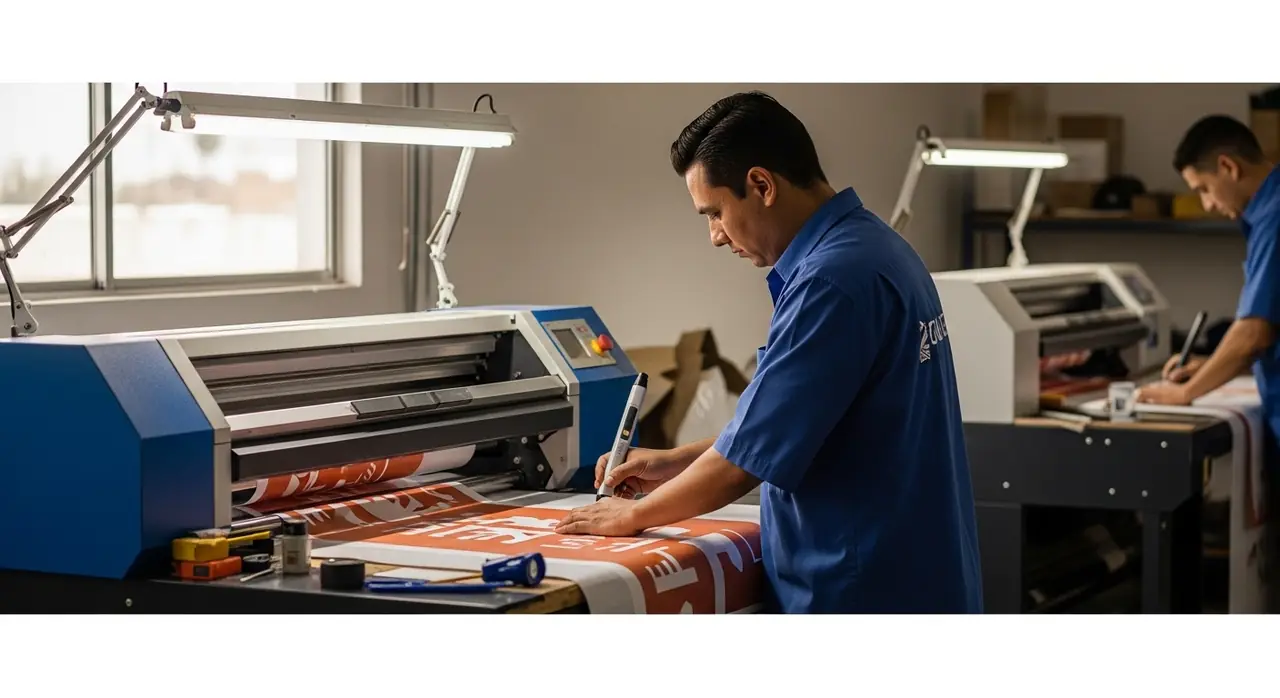
- Exportar a PDF con fuentes incrustadas: Al exportar a PDF (Archivo → Exportar → Adobe PDF), en la sección “Compresión” asegúrate de que la opción “Incrustar fuentes” esté activada. Esto incluye las fuentes dentro del PDF para que cualquier programa pueda mostrarlas correctamente.
- Paquete de InDesign: Archivo → Paquete (o Package) crea una carpeta con el archivo InDesign, los vínculos y las fuentes necesarias, todo junto para enviarlo al proveedor.
- Convertir a Illustrator: Para proyectos de una sola página, puedes exportar a EPS o AI desde InDesign y luego convertir los textos a curvas en Illustrator.
¿Cuándo es Obligatorio Convertir a Curvas?
Hay procesos donde la conversión a curvas es especialmente crítica:
- Impresión en cualquier formato: Tarjetas de presentación, volantes, lonas, banners. Si el operador de la imprenta abre tu archivo sin la fuente, el resultado final puede ser incorrecto. Lee más en nuestra guía de impresión de tarjetas de presentación.
- Corte de vinil con plotter: Los contornos de las letras que va a cortar la plotter deben ser curvas vectoriales perfectas. Texto no convertido puede generar cortes incorrectos.
- Serigrafía: Las separaciones de color se generan a partir de las formas vectoriales. Texto no convertido puede producir separaciones incorrectas si la fuente no está instalada en el sistema de preimpresión.
- Envío a plataformas de impresión en línea: Prácticamente todas las plataformas de impresión digital solicitan archivos con textos convertidos a curvas o fuentes incrustadas.
- Vectorización y vectores de corte: Cuando envías un archivo para servicio de vectorización o para corte láser, todos los textos deben estar en curvas para que el operador pueda trabajar directamente sin depender de fuentes instaladas.
Checklist Completo Antes de Enviar Tu Archivo a Imprimir
Usa esta lista de verificación antes de enviar cualquier archivo a una imprenta:
- ☑ Textos convertidos a curvas (Illustrator/CorelDRAW) o fuentes incrustadas (InDesign/PDF).
- ☑ Modo de color correcto: CMYK para impresión offset, RGB+perfiles para impresión digital (consulta con tu imprenta).
- ☑ Resolución mínima de imágenes: 300 dpi para impresión estándar, 150 dpi para gran formato.
- ☑ Área de sangría: 3-5 mm de sangría (bleed) en todos los bordes para impresión con corte.
- ☑ Área segura: textos e información importante al menos 5 mm dentro del borde de corte.
- ☑ Líneas de corte (crop marks o marcas de corte) incluidas si la imprenta las solicita.
- ☑ Imágenes vinculadas verificadas: no debe haber imágenes de baja resolución o vínculos rotos.
- ☑ Formato de entrega correcto: PDF de alta calidad, AI con curvas, o el formato específico que solicite tu proveedor.
- ☑ Revisión ortográfica final antes de convertir textos (recuerda que después no podrás editar).
- ☑ Guardado de copia editable antes de exportar la versión final para imprenta.
Para más detalles sobre preparación de archivos, consulta nuestra guía completa de diseño gráfico y preparación de archivos para impresión.
¿Qué Pasa si Envío el Archivo Sin Convertir los Textos?
En el mejor de los casos, si la imprenta tiene la misma fuente instalada, todo saldrá bien. Pero esto no siempre ocurre. Las consecuencias posibles de no convertir los textos son:
- Textos impresos en una tipografía diferente a la de tu diseño original.
- Cambios en el interlineado o el kern que desajustan el diseño.
- Cuadros o caracteres extraños en lugar de letras.
- Rechazo del archivo por parte de la imprenta (que te pedirá reenviar con correcciones).
- Retrasos en tu proyecto mientras corriges y reenvías el archivo.
- En el peor de los casos: el trabajo se imprime con el error y hay que reimprimir con costo adicional.
¿Puedo Volver a Editar el Texto Después de Convertirlo a Curvas?
No. Una vez que el texto está en curvas, es una forma vectorial como cualquier otra, no texto reconocible por el programa. Por eso es fundamental guardar siempre la versión original editable antes de convertir. Si necesitas hacer un cambio de texto después de enviar el archivo a curvas, deberás editar la versión editable y generar un nuevo archivo convertido.
Preparación Profesional de Archivos en Imagen y Color GR
En Imagen y Color GR revisamos todos los archivos que recibimos antes de producción para detectar problemas de fuentes, resolución, modo de color y otros errores comunes. Si tu archivo tiene algún problema, te lo notificamos antes de imprimir para evitar errores en el resultado final.
¿Tienes un archivo que no estás seguro de que esté correctamente preparado? Escríbenos por WhatsApp, envíanos el archivo y nuestro equipo de preimpresión lo revisa sin costo antes de cotizarte.
Te puede servirPara ver cómo lo resolvemos en producción, mira nuestros servicios de impresión profesional.
Imagen y Color GR
¿Listo para tu proyecto de impresión?
Nuestro equipo técnico te asesora sin costo y sin compromiso. Solicita una cotización personalizada
Solicitar Cotización Gratuita →