
Diseño Gráfico para Impresión: Guía de Preparación de Archivos
Aprende a preparar archivos para impresión profesional: resolución, sangrado, CMYK, tipografías y errores comunes. Guía completa de Imagen y Color GR.
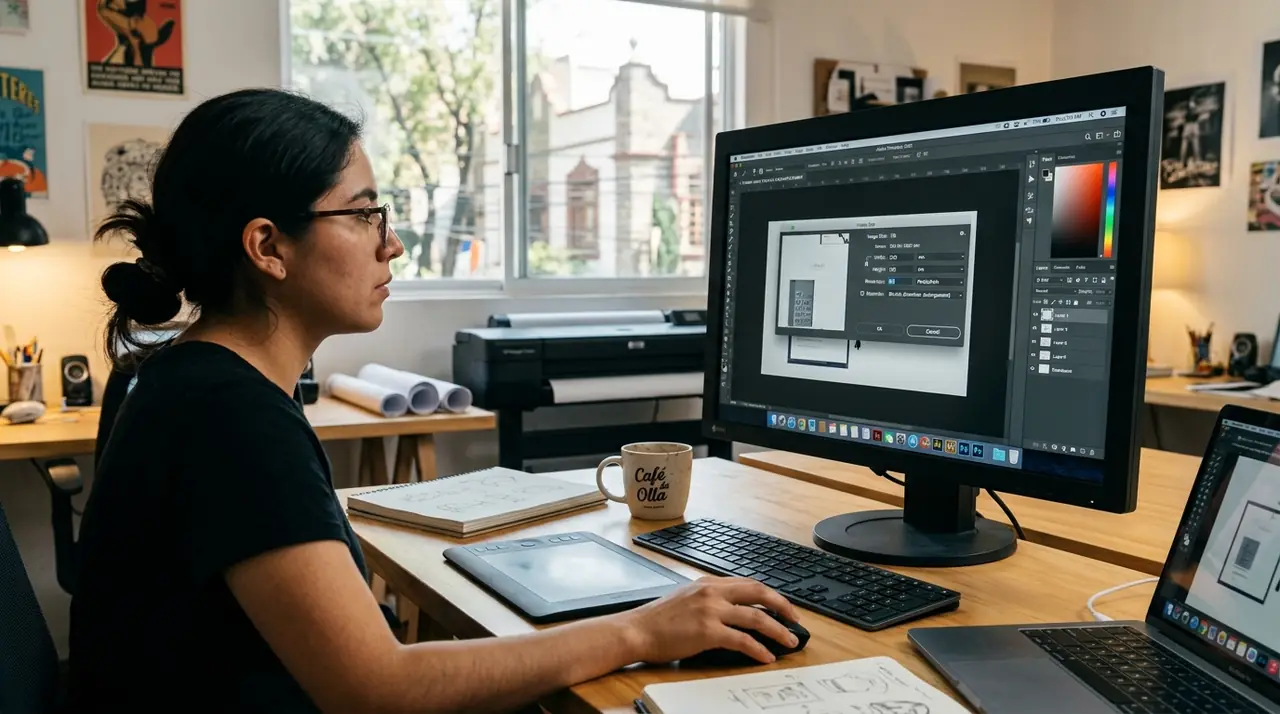
La Diferencia entre un Buen Diseño y una Buena Impresión
Has invertido tiempo y dinero en crear un diseño espectacular para tu marca. El logo se ve perfecto en pantalla, los colores son vibrantes y la composición es impecable. Pero cuando llega el producto impreso, algo no cuadra: los colores se ven diferentes, hay bordes blancos donde no debería haberlos, o el texto se cortó. El problema casi nunca es la impresión — es la preparación del archivo.
En Imagen y Color GR recibimos diariamente archivos de diseñadores, agencias y emprendedores que cometen errores evitables en la preparación de sus artes finales. Después de más de 40 años en la industria, hemos compilado esta guía definitiva para que tus archivos lleguen listos para imprimir a la primera, sin retrasos, sin sorpresas y sin costos extra por correcciones.
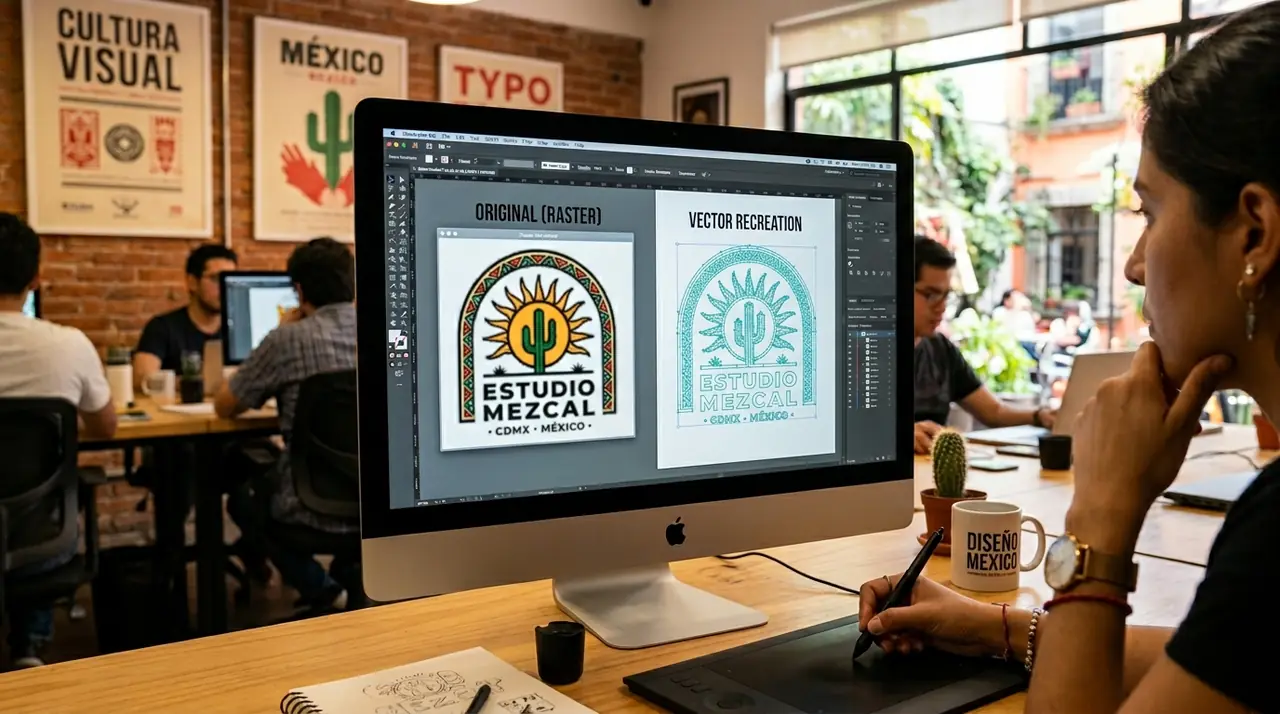
Formatos de Archivo Aceptados para Impresión Profesional
No todos los formatos de archivo son iguales. Cada uno tiene características que lo hacen más o menos adecuado para diferentes tipos de impresión. Estos son los formatos que aceptamos y recomendamos:
PDF (Portable Document Format) — El Estándar de Oro
El PDF es el formato preferido para impresión porque preserva fuentes, colores, imágenes y vectores exactamente como los diseñaste. Usa la configuración PDF/X-1a o PDF/X-4 al exportar, ya que estas versiones están optimizadas para producción gráfica. Asegúrate de que las fuentes estén incrustadas (embedded) y las imágenes en alta resolución.
- Mejor para: Tarjetas, volantes, folletos, catálogos, papelería
- Configuración: PDF/X-1a (compatibilidad máxima) o PDF/X-4 (transparencias)
- Fuentes: Siempre incrustadas o convertidas a curvas
AI (Adobe Illustrator) — Archivos Vectoriales
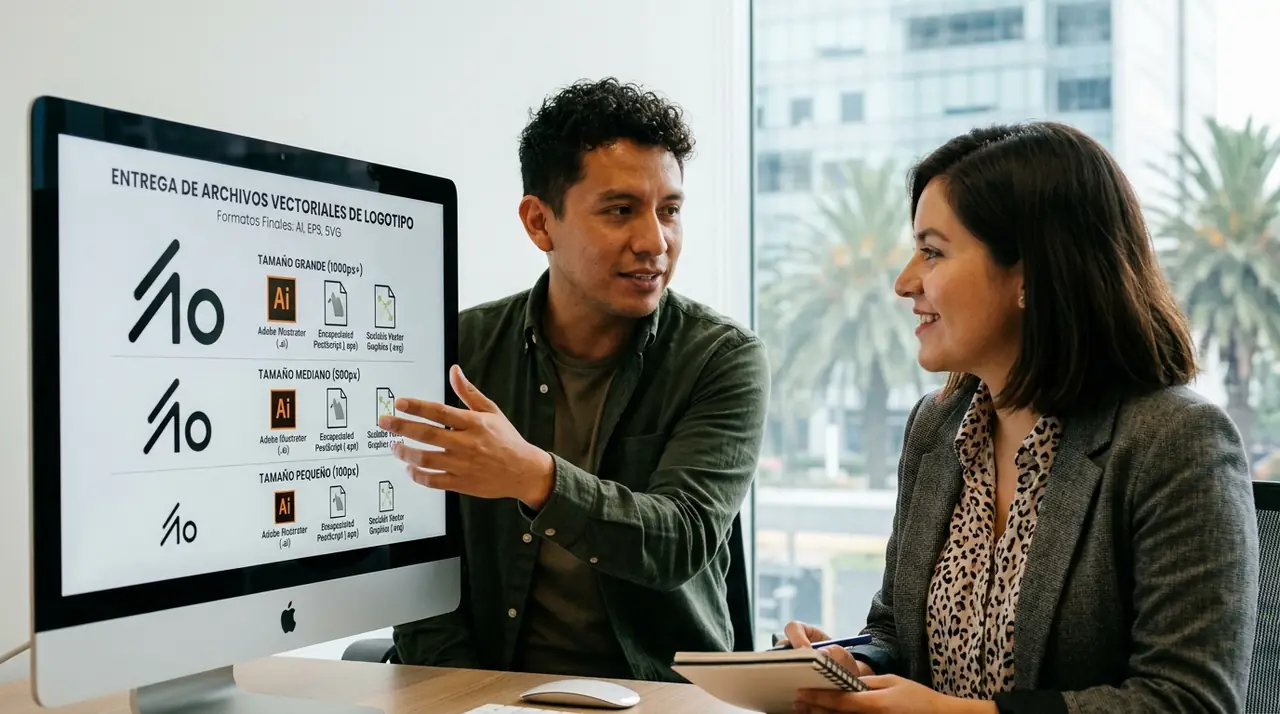
Ideal para logos, ilustraciones y diseños que necesitan escalarse sin perder calidad. Los vectores se pueden imprimir en cualquier tamaño, desde una tarjeta de presentación hasta un espectacular de 12 metros, sin perder nitidez. Incluye siempre las fuentes convertidas a curvas (outlines) para evitar problemas de tipografía.
- Mejor para: Logos, diseños escalables, arte lineal
- Importante: Convertir textos a curvas antes de enviar
PSD (Adobe Photoshop) — Imágenes de Alta Resolución
Para diseños basados en fotografías o con efectos complejos de Photoshop. Envía el archivo con las capas aplanadas (flatten) o como TIFF para evitar problemas de compatibilidad. Verifica que el modo de color sea CMYK y la resolución mínima de 300 dpi.
TIFF (Tagged Image File Format)
Formato de imagen sin compresión que mantiene la máxima calidad. Es excelente para fotografías de alta resolución que serán parte de un diseño impreso. Los archivos TIFF son grandes pero garantizan que no haya pérdida de información.
Formatos que NO Debes Enviar
Evita enviar archivos en JPG de baja resolución, PNG (modo RGB, sin CMYK), GIF, BMP o capturas de pantalla. Estos formatos están diseñados para web y pantalla, no para impresión. Si solo tienes una imagen en JPG, asegúrate de que sea de alta resolución (mínimo 300 dpi a tamaño real) y conviértela a CMYK antes de enviarla.
Resolución: Cuántos DPI Necesitas Realmente
La resolución se mide en DPI (dots per inch / puntos por pulgada) y determina qué tan nítida se verá tu imagen impresa. Es uno de los factores más críticos y uno de los errores más comunes:
| Tipo de Impresión | Resolución Mínima | Resolución Recomendada | Distancia de Lectura |
|---|---|---|---|
| Tarjetas, volantes, papelería | 300 dpi | 300-350 dpi | 30-50 cm |
| Folletos, catálogos, revistas | 300 dpi | 300 dpi | 30-50 cm |
| Pósters (hasta 1 metro) | 200 dpi | 250-300 dpi | 1-2 metros |
| Lonas y banners (1-3 metros) | 100-150 dpi | 150 dpi | 2-5 metros |
| Espectaculares (3+ metros) | 50-72 dpi | 72-100 dpi | 5+ metros |
| Vallas gigantes (10+ metros) | 25-36 dpi | 36-50 dpi | 10+ metros |
Regla práctica: A mayor distancia de lectura, menor resolución necesitas. Una lona de 6 metros para un espectacular no necesita 300 dpi porque nadie la verá de cerca. Si quieres profundizar en los requisitos técnicos de impresión de gran formato, revisa nuestra guía sobre precios de lonas publicitarias donde detallamos las especificaciones por tipo de material.
Cuidado con escalar imágenes: Si tu imagen es de 72 dpi y la escalas en Photoshop a 300 dpi, la resolución numérica sube pero la calidad real no mejora. No puedes crear información donde no existe. Siempre parte de una imagen de alta resolución o usa fotografía profesional.
Colores: CMYK vs RGB y Por Qué Importa
Este es probablemente el error más frustrante para los clientes: “el color no salió como en mi pantalla”. La razón es sencilla pero fundamental.
RGB (Red, Green, Blue)
Es el modo de color que usan las pantallas: monitores, celulares, tablets. Los colores se forman mezclando luz, lo que permite millones de tonos vibrantes que incluyen neones brillantes, verdes intensos y azules eléctricos. Los diseños para web y redes sociales usan RGB.
CMYK (Cyan, Magenta, Yellow, Key/Black)
Es el modo de color de la impresión. Los colores se forman mezclando tintas sobre papel, lo que tiene un rango (gamut) más limitado que RGB. Los colores neón, fluorescentes y algunos tonos muy saturados simplemente no se pueden reproducir en CMYK estándar.
Qué Pasa si Envías un Archivo en RGB
Si envías un diseño en RGB, la impresora lo convertirá automáticamente a CMYK, pero los colores cambiarán. Los verdes brillantes se opacan, los azules eléctricos se oscurecen y los rojos intensos pierden saturación. Para evitar sorpresas:
- Diseña siempre en CMYK desde el inicio del proyecto
- Si ya diseñaste en RGB, convierte manualmente y ajusta los colores que se vean diferentes
- Pide una prueba de color antes de producir el tiraje completo
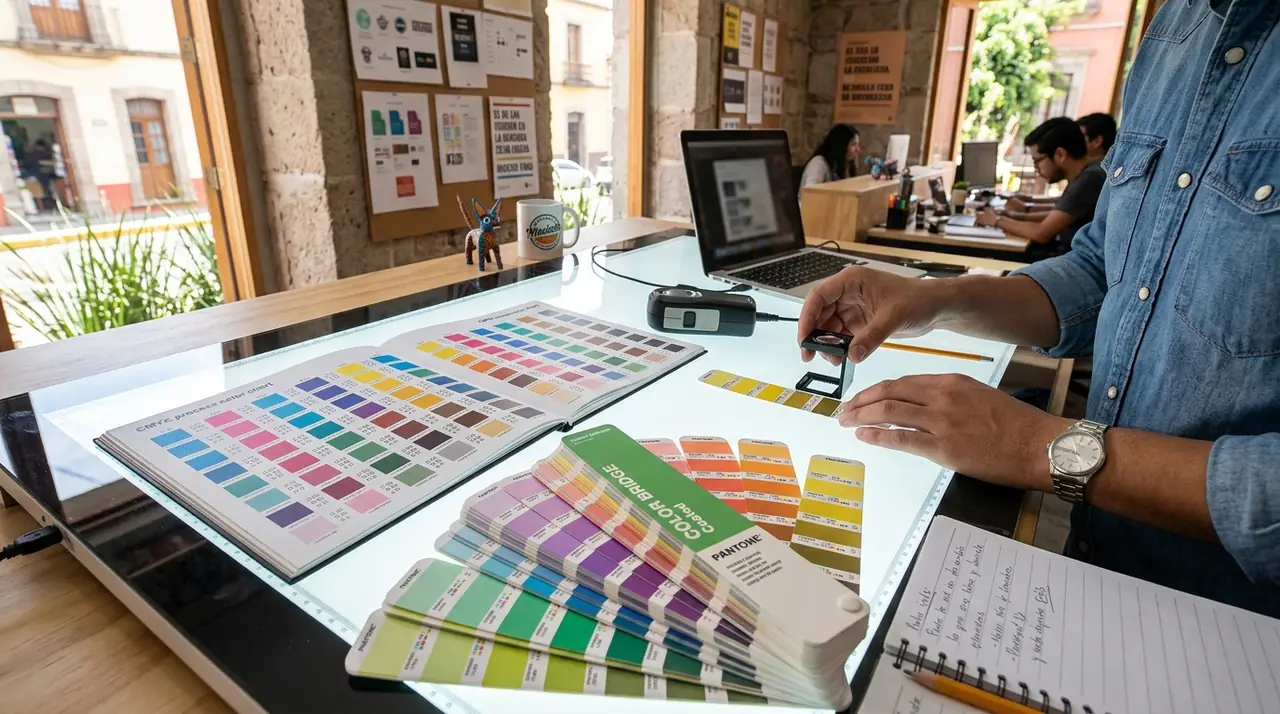
- Para colores corporativos exactos, usa referencias Pantone y solicita impresión con tintas directas
Colores Pantone (Tintas Directas)
Cuando necesitas que un color sea exactamente el mismo en todas las impresiones (como el rojo de Coca-Cola o el azul de BBVA), se usan tintas Pantone. Son colores premezclados que garantizan consistencia lote a lote. Son más caros que CMYK pero indispensables para branding corporativo estricto.
Sangrado, Márgenes de Seguridad y Línea de Corte
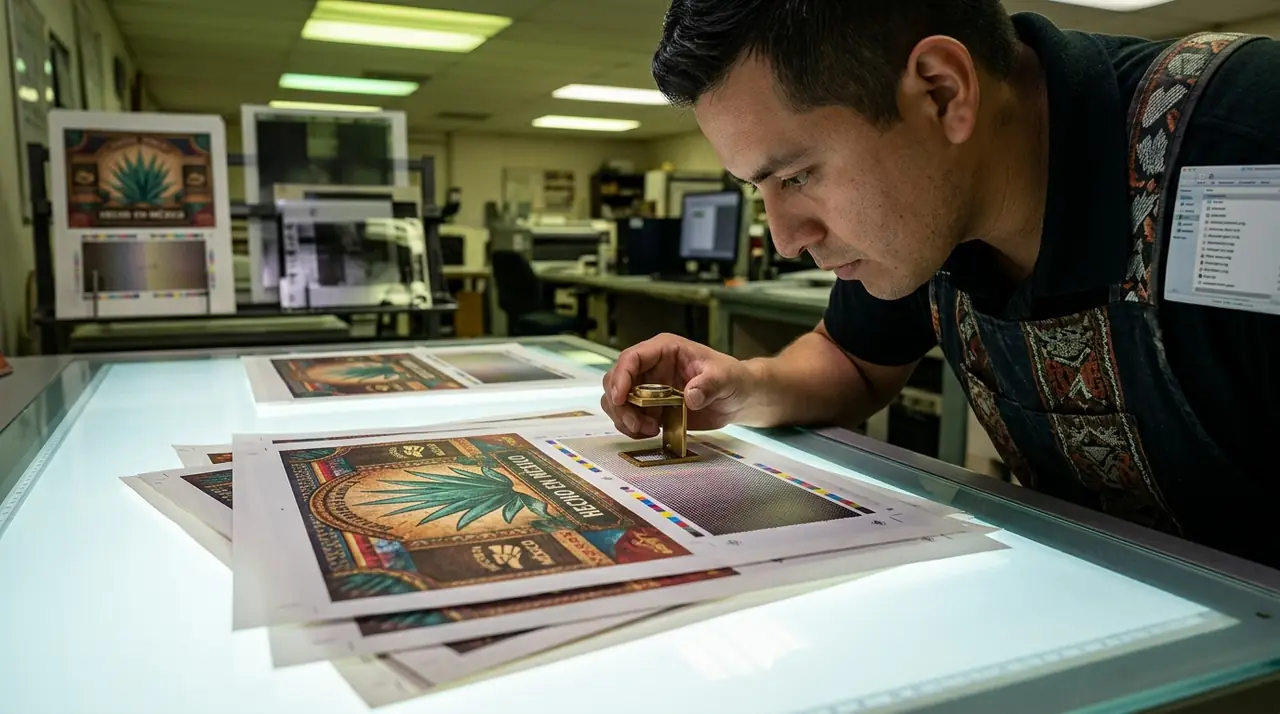
El sangrado (bleed) es el elemento técnico más importante y el error más común que encontramos en los archivos que recibimos. Entender estos tres conceptos te ahorrará reimpresiones y dolores de cabeza:
Sangrado (Bleed)
Es una extensión del diseño más allá de la línea de corte, generalmente de 3 a 5 mm por cada lado. Existe porque las guillotinas de corte no son perfectas al milímetro. Si tu diseño llega exactamente hasta el borde sin sangrado, cualquier desplazamiento mínimo dejará una línea blanca antiestética.
- Estándar en México: 3 mm por cada lado
- Para tarjetas de presentación: 3 mm (mínimo 2 mm)
- Para volantes y folletos: 3-5 mm
- Para lonas y gran formato: 10-20 mm
Margen de Seguridad (Safe Zone)
Es el área interior donde debes colocar toda la información importante: textos, logos, datos de contacto. Este margen debe ser de al menos 5 mm desde la línea de corte hacia adentro. Cualquier elemento dentro de esta zona está seguro de no ser cortado.
Línea de Corte (Trim Line)
Es la línea exacta donde se cortará el papel. No debe aparecer en tu diseño final — es solo una guía. En programas como Illustrator e InDesign, se configura automáticamente al definir el tamaño del documento y el sangrado.
Recuerda: todo lo que esté entre la línea de corte y el límite del sangrado será cortado. Nunca coloques texto o elementos importantes en esta zona.
Tipografías: Cómo Evitar Problemas con las Fuentes
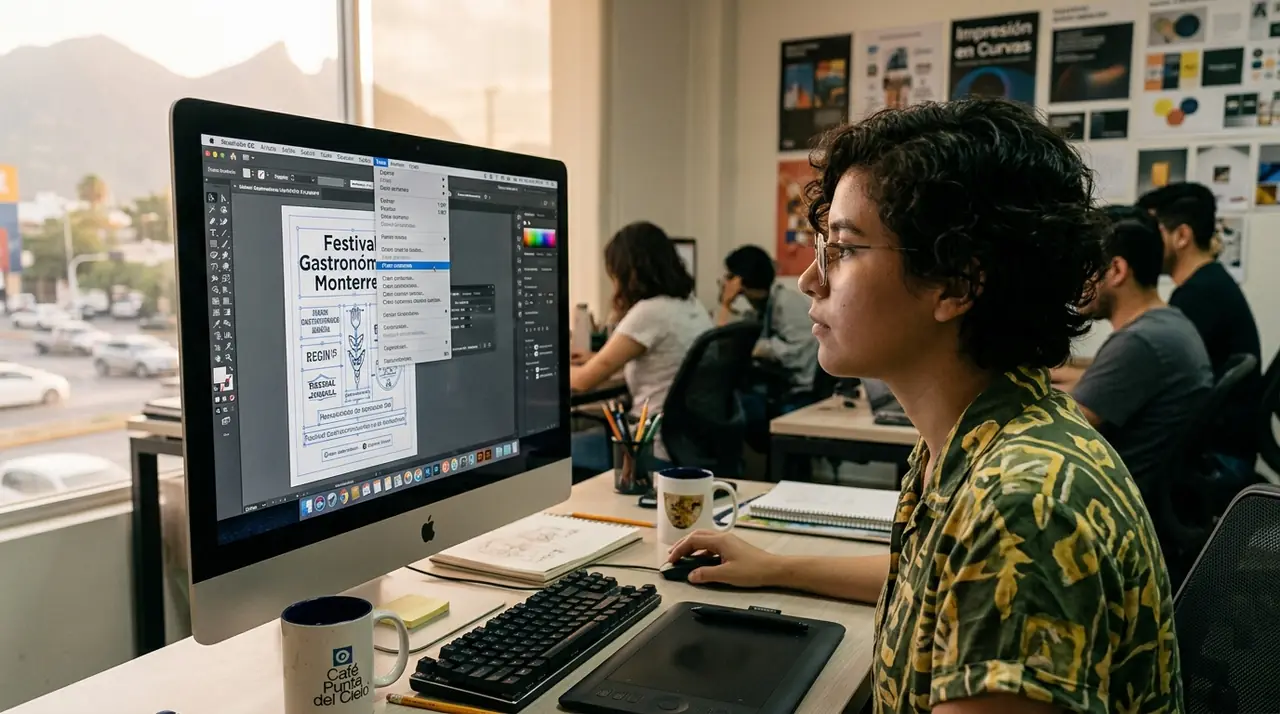
Las tipografías son una fuente constante de problemas en preprensa. Si la fuente no está disponible en la computadora que procesa tu archivo, se sustituirá por otra y tu diseño se descompondrá. Sigue estas reglas:
- Convierte textos a curvas (outlines): Esto transforma las letras en formas vectoriales que no dependen de ninguna fuente instalada. Es la opción más segura.
- Incrusta las fuentes en el PDF: Al exportar como PDF, activa la opción de incrustar (embed) todas las fuentes.
- Envía las fuentes por separado: Si compartes archivos editables (.ai, .psd), incluye una carpeta con los archivos de las fuentes usadas (.otf, .ttf).
- Tamaño mínimo de tipografía: Para textos positivos (oscuro sobre claro), el mínimo legible es 6 puntos. Para textos negativos (claro sobre oscuro), mínimo 8 puntos. En papeles texturizados, sube al menos 2 puntos más.
- Evita tipografías ultra delgadas (hairline): Las líneas muy finas pueden desaparecer en la impresión, especialmente en serigrafía. Si necesitas referencia de cómo se comportan las tintas, revisa nuestra guía de precios de serigrafía en playeras donde hablamos del nivel de detalle posible en cada técnica.
Errores Comunes que Retrasan tu Pedido
En nuestra experiencia diaria, estos son los 10 errores más frecuentes que recibimos y que causan retrasos, reimpresiones o resultados no deseados:
- Archivo en RGB: Los colores salen diferentes. Convierte a CMYK antes de enviar.
- Sin sangrado: Bordes blancos irregulares en el producto cortado.
- Resolución baja (72 dpi): Imágenes borrosas o pixeleadas. Usa mínimo 300 dpi para piezas de lectura cercana.
- Textos no convertidos a curvas: Las fuentes se sustituyen y el diseño se descuadra.
- Archivo de Word o PowerPoint: No son programas de diseño gráfico. Los colores, fuentes y posiciones cambian entre computadoras.
- Negro al 100% solo en K: Para textos pequeños, usar negro K100 está bien. Pero para fondos negros grandes, usa negro rico (C:40 M:30 Y:30 K:100) para un negro profundo sin bandas.
- Imágenes de internet: La mayoría están en 72 dpi y con derechos de autor. No las uses para impresión comercial.
- Sin margen de seguridad: Textos y logos demasiado cerca del borde que se cortan parcialmente.
- Efectos de transparencia sin aplanar: Sombras, degradados y transparencias pueden imprimirse con defectos si no se aplanan correctamente al exportar.
- Sobre-tinta (overprint) no deseado: Elementos configurados en overprint pueden desaparecer o mezclarse con el fondo. Verifica la vista previa de sobreimpresión antes de enviar.
Herramientas Gratuitas para Verificar tus Archivos
Antes de enviar tu archivo a la imprenta, puedes verificarlo tú mismo con estas herramientas:
- Adobe Acrobat Pro — Preflight: La herramienta más completa. Verifica resolución, colores, fuentes, sangrado y más. Incluye perfiles preconfigurados para producción gráfica.
- Illustrator/InDesign — Empaquetar: La función “Package” reúne todas las fuentes, imágenes enlazadas y genera un reporte de lo que falta.
- Vista previa de sobreimpresión: En Acrobat e Illustrator puedes activar la vista de overprint para detectar elementos que se impriman sobre otros.
- Separación de colores: Verifica que tu archivo tenga solo las tintas que necesitas (CMYK o Pantone) y no tintas extra accidentales.
Si no cuentas con estas herramientas o no te sientes seguro, nuestro equipo de preprensa puede revisar tu archivo por ti. Este servicio tiene un costo mínimo y te garantiza que todo saldrá perfecto.
Servicio de Diseño Gráfico en Imagen y Color GR
No todos los clientes cuentan con diseñador gráfico o agencia. Por eso en Imagen y Color GR ofrecemos servicio integral de diseño para impresión:
- Diseño de tarjetas de presentación: $300 – $800 MXN (incluye 2 propuestas y 2 rondas de cambios)
- Diseño de volantes o flyers: $500 – $1,200 MXN
- Diseño de folletos (trípticos/dípticos): $800 – $2,000 MXN
- Adaptación de arte existente: $200 – $500 MXN (ajustar tamaño, agregar sangrado, convertir a CMYK)
- Diseño de lonas y gran formato: $500 – $1,500 MXN según complejidad
Todos nuestros diseños se entregan listos para impresión: CMYK, 300 dpi, con sangrado, fuentes en curvas y en formato PDF/X-1a. Si necesitas vinil adhesivo para tu negocio o banners para un evento, podemos diseñar todo tu material con una imagen coherente.
Envía tu Archivo y Recibe Asesoría Gratuita
En Imagen y Color GR queremos que tu experiencia de impresión sea perfecta desde el primer intento. Si tienes dudas sobre tu archivo o no estás seguro de que cumple con las especificaciones, envíalo sin compromiso y nuestro equipo te dará retroalimentación gratuita.
- WhatsApp: Envía tu archivo aquí y te confirmamos si está listo para producción.
- Visita nuestra sucursal: Trae tu archivo en USB y revisamos contigo en el momento.
- Correo electrónico: Para archivos pesados o proyectos con múltiples piezas.
Recuerda que un archivo bien preparado significa impresión más rápida, sin costos extra por correcciones y con el resultado exacto que esperas. En Imagen y Color GR, tu imprenta de confianza en México.
Te puede servirSi esto es para un proyecto de tu empresa, revisa impresiones profesionales en CDMX.
Imagen y Color GR
¿Listo para tu proyecto de impresión?
Nuestro equipo técnico te asesora sin costo y sin compromiso. Solicita una cotización personalizada
Solicitar Cotización Gratuita →Preguntas Frecuentes
Los programas estándar de la industria son Adobe Illustrator (para vectores, logos, tarjetas), Adobe InDesign (para folletos, catálogos, revistas) y Adobe Photoshop (para retoque fotográfico). Si no tienes Adobe, las mejores alternativas gratuitas son Canva Pro (exporta en PDF para impresión), Inkscape (vectores) y GIMP (retoque). Evita usar Word, PowerPoint o Paint — no son herramientas de diseño gráfico y generan archivos problemáticos para impresión.
En Imagen y Color GR, nuestro equipo de preprensa revisa cada archivo antes de enviarlo a producción. Si detectamos problemas, te contactamos con observaciones específicas y te damos la opción de corregir el archivo tú mismo o que nosotros hagamos las correcciones por un costo adicional. Nunca imprimimos un archivo con errores sin avisarte primero. Este proceso puede tomar entre 1 y 24 horas adicionales dependiendo de la carga de trabajo.
Sí, siempre y cuando lo exportes correctamente. En Canva, al descargar elige PDF para impresión, activa la opción de marcas de corte y sangrado, y selecciona perfil de color CMYK (disponible en Canva Pro). Si usas Canva gratuito, el archivo saldrá en RGB y sin sangrado — en ese caso envíalo y nosotros hacemos la conversión, pero ten en cuenta que los colores pueden variar ligeramente.
Las imágenes vectoriales (AI, EPS, SVG) se definen con fórmulas matemáticas y se pueden escalar infinitamente sin perder calidad. Son ideales para logos, textos e ilustraciones lineales. Las imágenes rasterizadas (JPG, PNG, TIFF, PSD) están formadas por píxeles y pierden calidad al agrandarlas. Para impresión de gran formato como lonas publicitarias, los vectores son la mejor opción porque se imprimen con nitidez total en cualquier tamaño.
En Photoshop ve a Imagen > Modo > Color CMYK y revisa cada zona del diseño que cambió. Ajusta manualmente la saturación y brillo de las áreas afectadas. En Illustrator, ve a Archivo > Modo de color del documento > CMYK. La clave es hacer la conversión al inicio del proyecto, no al final. Si detectas que un color clave (como tu color corporativo) cambia demasiado, solicita impresión con tinta Pantone directa para ese color — así garantizas que sea idéntico al de tu manual de marca.