
¿Qué Es el Sangrado en Impresión y Por Qué Es Importante?
El sangrado (bleed) en impresión es el margen extra que se añade al diseño para evitar filos blancos al cortar. Aprende a configurarlo correctamente.
El sangrado en impresión —conocido como bleed en inglés— es el margen adicional que se extiende más allá del tamaño final de corte de una pieza impresa. Su función es garantizar que los colores, imágenes o fondos lleguen hasta el borde del papel sin dejar filos blancos no deseados. La medida estándar de sangrado es de 3 mm por cada lado, aunque algunos proyectos de gran formato requieren 5 mm o más.
¿Cómo Funciona el Sangrado en el Proceso de Impresión?
Cuando se imprime un documento, la hoja de papel es más grande que el tamaño final de la pieza. Después de imprimir, una guillotina o plotter de corte recorta el papel al tamaño definitivo. El problema es que ninguna guillotina corta con precisión milimétrica al 100%: siempre hay una variación de 1 a 2 mm.
Si tu diseño termina exactamente donde debería ir el corte y la guillotina se desfasa medio milímetro, aparece un filo blanco en uno de los bordes. Con el sangrado, extiendes el diseño más allá de la línea de corte, así cualquier variación queda cubierta.
El proceso completo funciona así:
- Diseñas tu pieza al tamaño final (por ejemplo, 21.5 × 28 cm para carta) y añades 3 mm de sangrado en cada lado.
- El archivo queda en 22.1 × 28.6 cm (tamaño final + sangrado).
- Se imprime en una hoja más grande.
- La guillotina corta al tamaño final de 21.5 × 28 cm, eliminando los 3 mm extra.
- El resultado es una pieza limpia, sin bordes blancos.
Medidas Estándar de Sangrado
Dependiendo del tipo de proyecto y el método de impresión, las medidas de sangrado varían:
| Tipo de Proyecto | Sangrado Recomendado | Ejemplo |
|---|---|---|
| Folletos, volantes, tarjetas | 3 mm | Volantes y flyers |
| Catálogos y revistas | 3 – 5 mm | Catálogos empresariales |
| Lonas y gran formato | 5 – 10 mm | Pendones, mantas, banners |
| Empaques y cajas | 3 – 5 mm | Cajas troqueladas, etiquetas |
| Libros (páginas interiores) | 3 mm exterior, 0 mm lomo | Novelas, manuales |
La medida más universal en la industria mexicana es 3 mm (0.125 pulgadas). Si tienes duda, esta medida funciona para el 90% de los proyectos de impresión comercial.
Cómo Configurar el Sangrado en Tu Software de Diseño
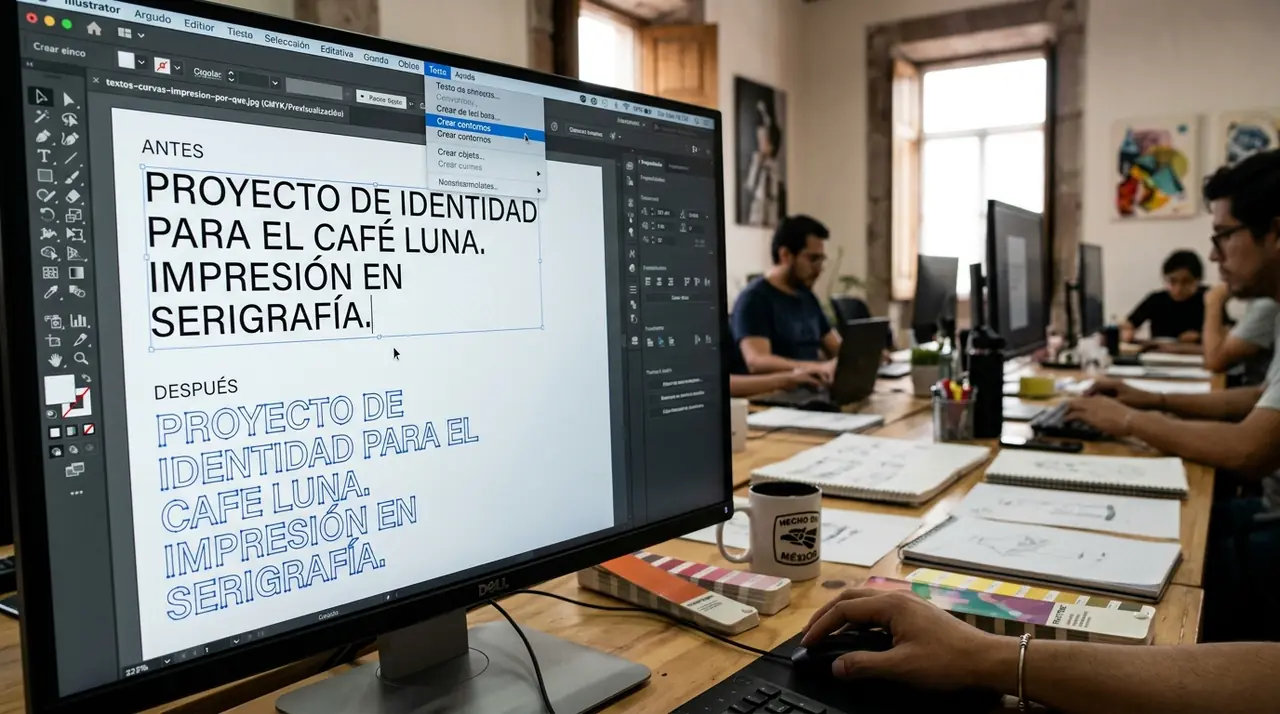
Configurar el sangrado desde el inicio del proyecto es fundamental. Hacerlo después puede desacomodar todos los elementos de tu diseño. Aquí te mostramos cómo hacerlo en los programas más usados.
Adobe Illustrator
- Ve a Archivo → Nuevo (o Ctrl/Cmd + N).
- Define el tamaño de tu documento al tamaño final de la pieza.
- En la sección “Sangrado” (Bleed), escribe 3 mm en los cuatro campos (superior, inferior, izquierdo, derecho).
- Haz clic en el ícono de candado para aplicar el mismo valor en los cuatro lados.
- Al diseñar, extiende fondos e imágenes hasta la línea roja de sangrado.
- Al exportar PDF: Archivo → Guardar como → PDF → en la pestaña “Marcas y sangrado”, activa “Usar configuración de sangrado del documento”.
Adobe Photoshop
Photoshop no tiene una opción nativa de sangrado, así que debes calcularlo manualmente:
- Suma 6 mm al ancho y 6 mm al alto de tu documento (3 mm por cada lado).
- Para una pieza tamaño carta: crea el documento de 22.1 × 28.6 cm a 300 dpi.
- Usa guías (Ver → Guía nueva) a 3 mm de cada borde para marcar la zona segura de corte.
- Extiende todos los fondos y fotos hasta el borde del lienzo completo.
Para entender mejor la resolución necesaria, consulta nuestra guía sobre resolución de archivos para impresión.
Adobe InDesign
- Ve a Archivo → Nuevo → Documento.
- Define el tamaño de página al tamaño final.
- En “Sangrado y anotaciones”, escribe 3 mm en los cuatro campos.
- Al exportar: Archivo → Exportar → PDF → pestaña “Marcas y sangrado” → activa “Usar configuración de sangrado del documento”.
Canva (para usuarios no diseñadores)
Si usas Canva Pro, activa la opción “Mostrar sangrado de impresión” en el menú Archivo. Canva añade automáticamente las guías de sangrado. Al descargar tu diseño como PDF para impresión, selecciona “Marcas de corte y sangrado”.
Errores Comunes con el Sangrado (y Cómo Evitarlos)
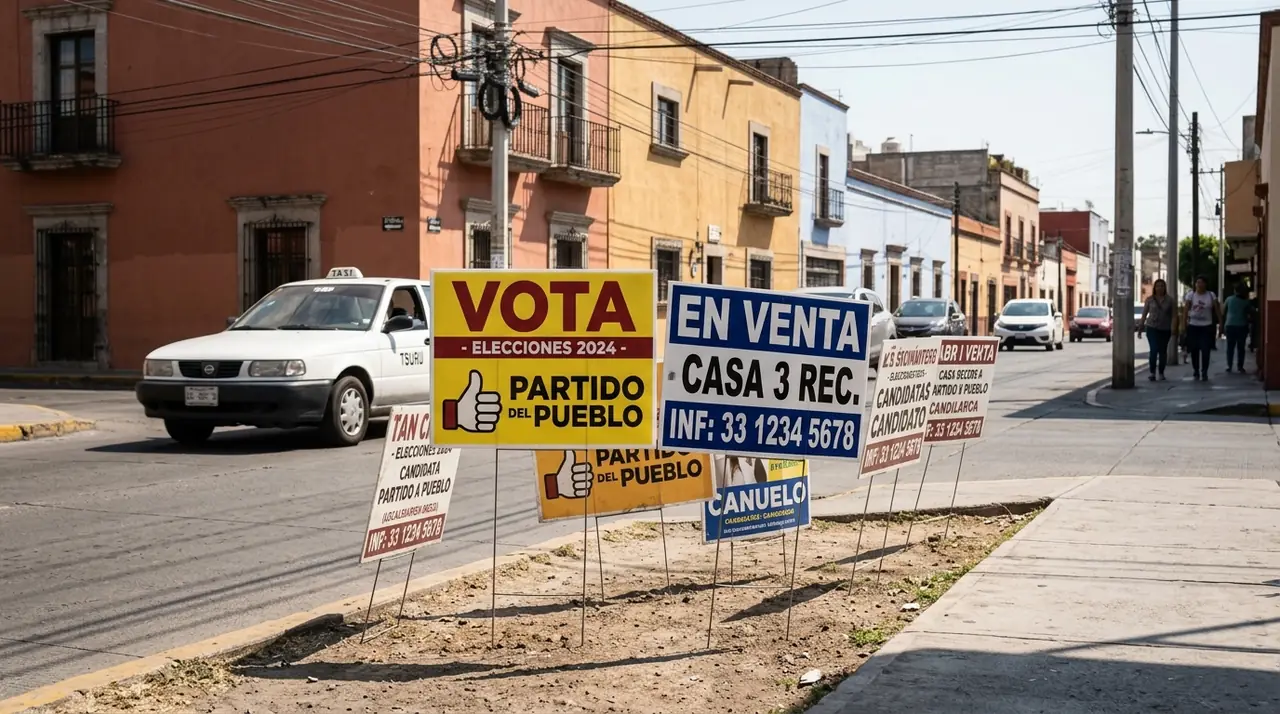
Estos son los errores más frecuentes que recibimos en archivos de clientes y que generan retrasos o reimpresiones:
- No incluir sangrado: El error más común. El fondo o la imagen terminan justo en la línea de corte, dejando filos blancos irregulares. Solución: siempre extiende 3 mm más allá del corte.
- Textos demasiado cerca del borde: Aunque el sangrado protege los fondos, el texto y los logos no deben quedar a menos de 5 mm del borde de corte (zona segura). Si quedan muy cerca, la guillotina puede cortarlos parcialmente.
- Sangrado solo en algunos lados: A veces el fondo se extiende a la izquierda y derecha pero no arriba y abajo. El sangrado debe ser parejo en los cuatro lados.
- Agregar sangrado después de diseñar: Si agrandas el documento al final, los elementos se desacomodan. Configura el sangrado antes de empezar a diseñar.
- Confundir sangrado con margen: El sangrado va hacia afuera (más allá del corte). El margen va hacia adentro (zona segura para textos). Son conceptos opuestos y complementarios.
Si no estás seguro de que tu archivo esté bien configurado, revisa nuestra guía de preparación de archivos para impresión o envíanos tu archivo y lo revisamos sin costo.
Te puede servirCuando el trabajo pasa a volumen, conviene leer nuestros servicios de impresión profesional.
Imagen y Color GR
¿Listo para tu proyecto de impresión?
Nuestro equipo técnico te asesora sin costo y sin compromiso. Solicita una cotización personalizada
Solicitar Cotización Gratuita →Preguntas Frecuentes
Si tu diseño tiene fondo blanco y no hay elementos que lleguen al borde, no pasa nada. Pero si tienes fondos de color, fotos o gráficos que tocan el borde, aparecerán filos blancos irregulares después del corte. La imprenta puede pedirte que corrijas el archivo, lo que genera retrasos en la entrega.
No necesariamente. En impresión de gran formato (lonas, pendones, mantas) se recomienda un sangrado de 5 a 10 mm porque los métodos de corte son menos precisos que una guillotina de papel. Para lonas con ojales, el sangrado puede ser incluso mayor para acomodar la perforación sin afectar el diseño.
Técnicamente no. Ni Word ni PowerPoint fueron diseñados para producción de impresión profesional y no manejan sangrado real. Si tu único recurso es Office, exporta a PDF al tamaño más grande posible y comunícale a tu imprenta que el archivo no incluye sangrado. Lo ideal es usar Illustrator, InDesign o al menos Canva Pro para cualquier pieza que vaya a imprimirse con fondos al borde.
Son tres zonas distintas del mismo documento:
- Sangrado (bleed): Extensión de 3 mm hacia afuera del corte. Solo para fondos e imágenes.
- Línea de corte (trim): El tamaño final de tu pieza. Aquí corta la guillotina.
- Zona segura (margen interno): De 3 a 5 mm hacia adentro del corte. Textos y logos importantes van aquí para que no se corten.
En Imagen y Color GR revisamos tus archivos antes de imprimir para asegurar que el sangrado, la resolución y los colores estén correctos. Si tienes dudas con tu archivo, mándanoslo y te damos retroalimentación sin compromiso.
Imagen y Color GR
¿Listo para tu proyecto de impresión?
Nuestro equipo técnico te asesora sin costo y sin compromiso. Escríbenos por WhatsApp al 55 2025 2482 o solicita una cotización personalizada.
Cotizar por WhatsApp →