
¿Cuál Es la Resolución Ideal para Imprimir en Plotter? Guía por Tamaños
Aprende cuál es la resolución DPI ideal para imprimir en plotter según el tamaño y distancia de visualización. Evita archivos pesados y resultados pixelados.
Una de las consultas más frecuentes que recibimos en Imagen y Color GR es: ¿a cuántos DPI debo preparar mi archivo para que se vea bien impreso? La respuesta no es tan simple como “300 DPI siempre”, porque en impresión de gran formato la relación entre resolución y calidad visual funciona de forma completamente diferente a la impresión en papel tamaño carta.
Entender este concepto te ahorrará tiempo (archivos enormes que demoran horas en enviarse), dinero (reimpresiones por archivos mal preparados) y frustración (diseños que se ven perfectos en pantalla pero granulados o borrosos al imprimir en gran tamaño). Esta guía te da las reglas prácticas que usamos a diario en producción profesional de gran formato.
¿Qué Son los DPI y Por Qué Importan en Impresión?
DPI significa Dots Per Inch (puntos por pulgada). En impresión, representa cuántos puntos de tinta coloca la impresora en cada pulgada lineal del sustrato. A mayor DPI, mayor detalle reproductible. Sin embargo, más DPI también significa archivos más pesados y mayor tiempo de procesamiento.
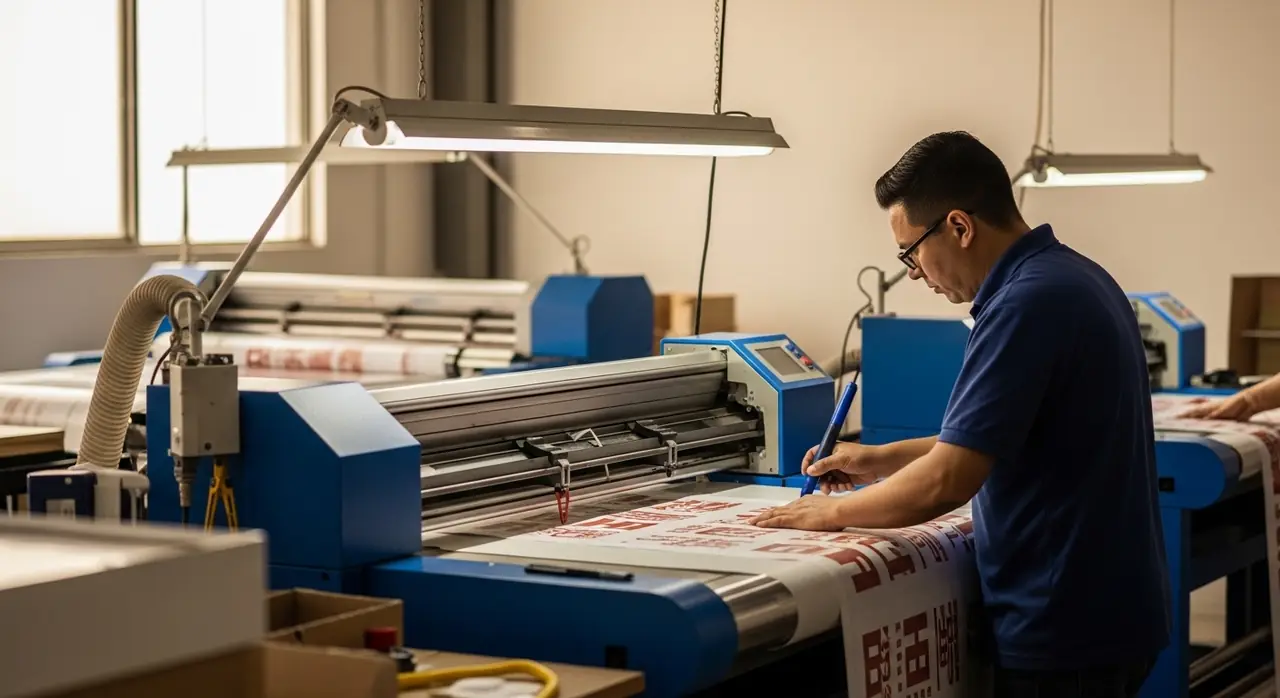
La clave que mucha gente no comprende es que la resolución visual percibida depende de la distancia de observación. Un cartel que ves a 50 centímetros necesita mucho más detalle que una lona que observas desde 5 metros de distancia. El ojo humano tiene una capacidad limitada de discriminar detalle, y esa capacidad disminuye rápidamente con la distancia.
La Regla Fundamental: DPI se Mide al Tamaño Final
Este es el punto más importante de toda la guía: cuando hablamos de “100 DPI para gran formato”, nos referimos a 100 DPI al tamaño real de impresión, no al tamaño del archivo en pantalla.
Un error muy común: el diseñador crea un archivo de 10×20 cm a 300 DPI y asume que si lo amplia al 1,000% quedará bien. Esto es incorrecto. Al ampliar el archivo, los DPI efectivos caen proporcionalmente. Un archivo de 10 cm a 300 DPI se convierte en un archivo de 100 cm a 30 DPI al ser ampliado 10 veces: calidad insuficiente para vista cercana.
La resolución siempre debe configurarse al tamaño final real en que se imprimirá.
Tabla de DPI Recomendados por Tamaño y Distancia de Visualización
| Tamaño de Impresión | Distancia de Vista Típica | DPI Mínimo | DPI Óptimo | Ejemplo de Uso |
|---|---|---|---|---|
| Hasta A0 (84×119 cm) | 50 cm – 2 metros | 150 dpi | 200 – 300 dpi | Pósters, señalética interior |
| 1×2 metros | 1 – 3 metros | 100 dpi | 150 dpi | Banners eventos, roll-ups |
| 2×4 metros | 2 – 5 metros | 72 dpi | 100 dpi | Lonas fachada, cercos temporales |
| 3×6 metros | 3 – 8 metros | 50 – 60 dpi | 72 dpi | Lonas eventos, espectaculares chicos |
| 6×10 metros | 5 – 15 metros | 30 – 40 dpi | 50 dpi | Espectaculares, fachadas edificios |
| 10×20 metros o mayor | Más de 15 metros | 15 – 25 dpi | 30 dpi | Murales urbanos, lonas de estadio |
Nota importante: estos valores son para resolución al tamaño real de impresión. Un diseño de 1×2 metros a 150 DPI tiene un tamaño de archivo aproximado de 100 a 400 MB en TIFF sin comprimir, lo cual es perfectamente manejable.
Cómo Calcular el Tamaño en Pixeles para tu Archivo
Si necesitas saber cuántos pixeles debe tener tu imagen para una impresión específica, usa esta fórmula:
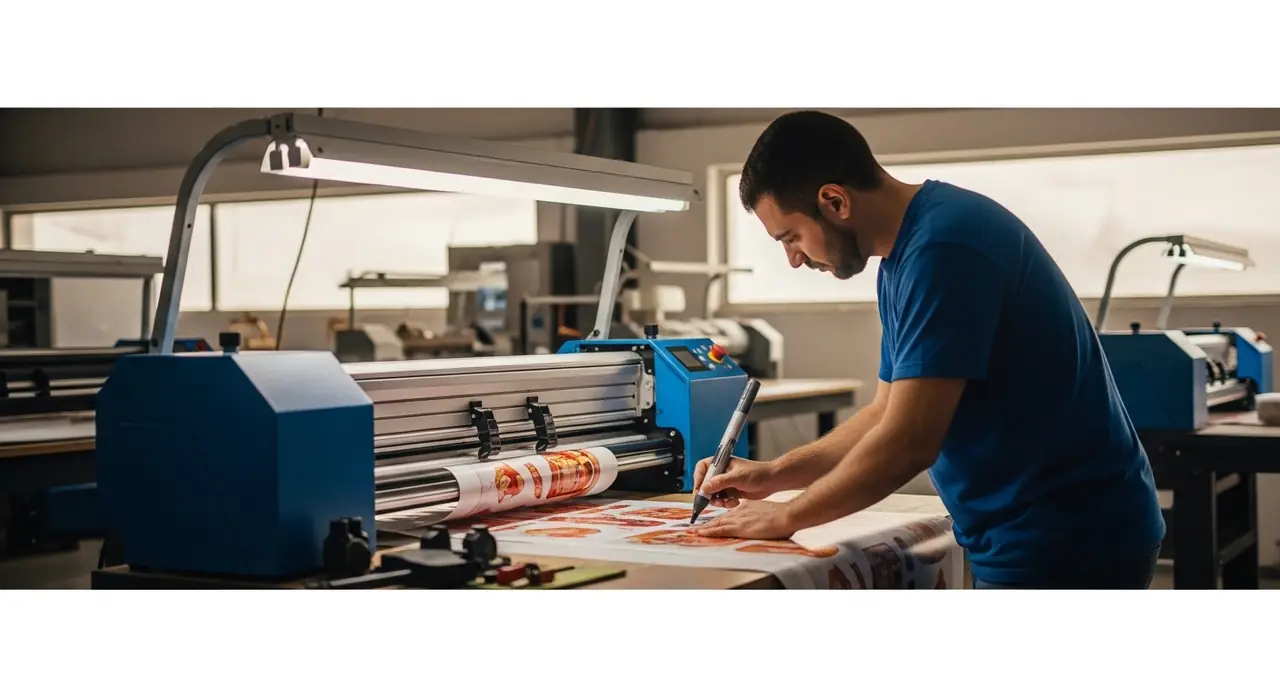
Pixeles = Tamaño en pulgadas × DPI requerido
Ejemplos prácticos:
- Lona de 2 metros de ancho a 72 DPI: 2 m = 78.7 pulgadas × 72 DPI = 5,669 pixeles de ancho mínimo
- Banner de 1 metro de ancho a 100 DPI: 1 m = 39.4 pulgadas × 100 DPI = 3,937 pixeles de ancho
- Espectacular de 8 metros de ancho a 30 DPI: 8 m = 315 pulgadas × 30 DPI = 9,449 pixeles de ancho
Para convertir centímetros a pulgadas: divide entre 2.54. Para convertir metros a pulgadas: multiplica por 39.37.
¿Qué Pasa si Envías un Archivo con Resolución Demasiado Alta?
Un error opuesto al de baja resolución también causa problemas: enviar archivos con resolución muy superior a la necesaria genera archivos innecesariamente pesados.
Por ejemplo, una lona de 3×6 metros no necesita más de 72 DPI. Si la envías a 300 DPI, el archivo tendrá:
- Ancho: 3 m × 39.37 pulgadas × 300 DPI = 35,430 pixeles
- Alto: 6 m × 39.37 pulgadas × 300 DPI = 70,860 pixeles
- Tamaño de archivo resultante en TIFF: más de 6 GB
Ese archivo gigante causará problemas reales: tarda horas en enviarse, puede no procesarse correctamente en el RIP de la impresora y puede causar errores de producción. Además, la calidad visual final será exactamente igual que a 72 DPI porque la impresora de plotter no puede reproducir más detalle del que su cabezal permite a esa distancia.
Vectores vs Mapas de Bits en Gran Formato
La mejor solución para muchos trabajos de gran formato es usar archivos vectoriales (AI, EPS, PDF vectorial) en lugar de imágenes de mapa de bits (JPG, PNG, TIFF). Los vectores son matemáticamente escalables: un logo, texto o ilustración vectorial se puede imprimir a cualquier tamaño con calidad perfecta, sin importar cuánto se amplíe.
Para proyectos donde el diseño principal es texto, logos o ilustraciones geométricas, el PDF vectorial es la opción ideal. La resolución solo se convierte en una consideración cuando hay fotografías en el diseño, ya que las fotografías siempre son mapas de bits y no pueden vectorizarse sin perder su naturaleza fotorrealista.
Recomendación práctica: diseña en vectores siempre que sea posible. Cuando incluyas fotografías, sigue la tabla de DPI por tamaño.
Diferencia entre DPI del Diseño y DPI de la Impresora
Existe otra fuente de confusión: los plotters de gran formato modernos imprimen a 720, 1440 o incluso 2880 DPI internos. Pero esto no significa que necesites enviar tu archivo a 1440 DPI.
Los DPI internos de la impresora se refieren a la resolución del cabezal de inyección de tinta (qué tan finos son los puntos físicos que deposita). El RIP (software de interpretación de impresión) toma tu archivo de diseño —por ejemplo a 72 DPI— y lo interpola a la resolución de salida interna de la impresora. Este proceso de interpolación es transparente para el usuario y produce excelentes resultados.
En resumen: la resolución del plotter y la resolución de tu archivo son dos cosas distintas. Los plotters modernos hacen el trabajo de interpolación automáticamente.
Formatos de Archivo Recomendados para Plotter
Además de la resolución, el formato en que entregues el archivo impacta la calidad final:
| Formato | Tipo | Ventaja | Limitación |
|---|---|---|---|
| Vectorial + raster | Universal, preserva vectores | Puede ser pesado con muchas fotos | |
| AI (Illustrator) | Vectorial | Editable, calidad perfecta | Requiere software Adobe |
| TIFF | Raster sin comprimir | Sin pérdida de calidad | Archivos muy grandes |
| JPG alta calidad | Raster comprimido | Manejable en tamaño | Compresión puede generar artefactos |
| PNG | Raster sin pérdida | Transparencias, sin artefactos | Pesado para formatos muy grandes |
Para gran formato, el PDF es el estándar de la industria porque combina vectores y raster en un solo archivo y es compatible con todos los sistemas de RIP profesionales. También te puede interesar leer sobre los sustratos de impresión para plotter para elegir el material correcto según tu proyecto.
Envíanos tu Archivo con Confianza
En Imagen y Color GR, revisamos cada archivo que recibimos antes de enviar a producción. Si encontramos un problema de resolución o formato, te lo notificamos de inmediato con la solución específica para tu caso. No dejamos que un archivo defectuoso llegue a impresión sin que lo sepas.
Si tienes dudas sobre cómo preparar tu archivo para tu próximo proyecto de gran formato, contáctanos por WhatsApp y nuestro equipo técnico te orienta sin costo, con 40 años de experiencia en producción de gran formato en México.
Te puede servirCuando el trabajo pasa a volumen, conviene leer nuestros servicios de impresión profesional.
Imagen y Color GR
¿Listo para tu proyecto de impresión?
Nuestro equipo técnico te asesora sin costo y sin compromiso. Solicita una cotización personalizada
Solicitar Cotización Gratuita →Preguntas Frecuentes
Probablemente preparaste el archivo a 300 DPI pero en tamaño pequeño (por ejemplo, 20×40 cm) y luego la imprenta lo escaló al tamaño final. Al escalar, los DPI bajan proporcionalmente. Si el archivo de 20×40 cm a 300 DPI se imprime a 200×400 cm, la resolución efectiva cae a 30 DPI, que es insuficiente para vista cercana. Siempre prepara el archivo al tamaño real de impresión.
Los smartphones modernos capturan entre 12 y 200 megapixeles. Una foto de 12 MP (4,000×3,000 px) puede imprimirse bien en lonas de hasta 1.5×2 metros a 72 DPI. Para lonas más grandes, la foto de teléfono puede funcionar si la escena tiene suficiente detalle y no se va a observar de cerca.
A 72 DPI, una lona de 3×6 metros pesa aproximadamente: 3 m = 8,504 px × 6 m = 17,008 px = 145 millones de pixeles. En TIFF RGB sin comprimir: ~430 MB. En PDF optimizado: 50 a 150 MB. En JPG de alta calidad: 20 a 60 MB. El JPG de alta calidad (calidad 90-95%) es perfectamente aceptable para producciones estándar.
Si están como vectores (AI, EPS, PDF vectorial), no. Los vectores se imprimen perfectamente a cualquier tamaño. Si los logos o fuentes están rasterizados (como imagen JPG), sí aplican las mismas reglas de DPI que para cualquier imagen. Por eso siempre solicitamos los logos en formato vectorial.
En Photoshop: Imagen → Tamaño de imagen. Verás el ancho en pixeles, la resolución en DPI y las dimensiones físicas. Desactiva “Muestrear imagen” para ver la relación exacta entre pixeles y tamaño físico. En Illustrator, los archivos vectoriales no tienen resolución intrínseca, pero las imágenes incrustadas sí: haz clic en la imagen y el panel “Control” mostrará el PPI efectivo.