
¿Qué Formato de Archivo Necesito para Imprimir?
Descubre qué formato de archivo necesitas para imprimir: PDF, AI, EPS, TIFF o JPG. Resolución mínima, modo de color y sangrado para resultados perfectos.
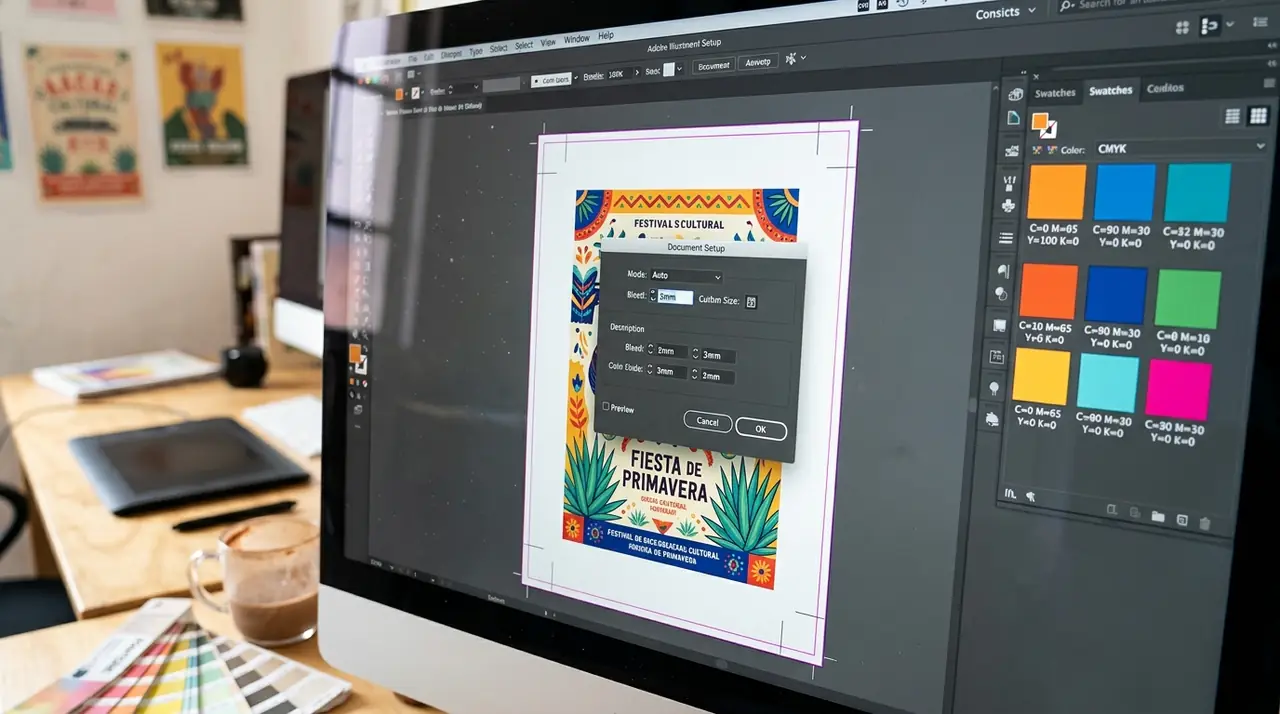
El formato de archivo ideal para imprimir es el PDF de alta resolución (PDF/X-1a o PDF/X-4) con las imágenes a 300 DPI, modo de color CMYK y márgenes de sangrado de 3 mm. Si trabajas con un diseñador, los formatos nativos AI (Adobe Illustrator) y EPS también son excelentes porque conservan los vectores editables. Evita enviar archivos JPG de baja resolución o documentos de Word, ya que producen resultados pobres en la impresión profesional.
Los 5 formatos de archivo para imprenta y cuándo usar cada uno
No todos los formatos de imagen sirven para imprimir con calidad profesional. Cada uno tiene características técnicas que lo hacen mejor o peor dependiendo del tipo de trabajo. Aquí te explicamos los cinco más importantes:
PDF (Portable Document Format)
El PDF es el formato universal de la imprenta moderna. Es el más aceptado en cualquier taller de impresión en México porque empaqueta todo en un solo archivo: tipografías, imágenes, vectores y configuración de color. Al exportar como PDF/X-1a (para offset) o PDF/X-4 (para digital con transparencias), te aseguras de que el archivo llegue exactamente como lo diseñaste.
Ventajas del PDF para imprenta:
- Las fuentes se incrustan automáticamente, evitando problemas de sustitución tipográfica
- Conserva vectores y mapas de bits en un solo contenedor
- Se puede revisar en cualquier dispositivo sin software especializado
- Permite agregar marcas de corte, sangrado y perfil de color ICC
- Es compatible con flujos de preprensa automatizados (RIP)
AI (Adobe Illustrator)
El formato nativo de Illustrator es ideal para logotipos, ilustraciones vectoriales y diseños que requieren escalabilidad. Al ser vectorial, puedes ampliar el diseño a cualquier tamaño sin perder definición. Es la opción preferida cuando envías tu marca o elementos gráficos que el impresor debe manipular o ajustar.
Recomendación: si envías un AI a imprenta, convierte los textos a curvas (outlines) para evitar problemas de tipografías faltantes. También puedes guardar el archivo con la opción “Crear archivo compatible con PDF” activada.
EPS (Encapsulated PostScript)
El EPS fue durante décadas el estándar de la industria gráfica. Aunque está siendo reemplazado gradualmente por el PDF, sigue siendo útil para intercambiar gráficos vectoriales entre diferentes programas de diseño. Si tu impresor trabaja con equipos o software más antiguos, el EPS garantiza compatibilidad. Es especialmente común en el envío de logotipos y arte final para serigrafía.
TIFF (Tagged Image File Format)
El TIFF es el formato de mapa de bits de mayor calidad para imprenta. A diferencia del JPG, el TIFF puede guardarse sin compresión o con compresión LZW sin pérdida de información. Es el formato preferido para fotografías profesionales, imágenes con alta fidelidad cromática y archivos que requieren capas o canales alpha.
Un TIFF a 300 DPI en modo CMYK es la forma más segura de enviar una fotografía a imprenta. El archivo será considerablemente más pesado que un JPG, pero la calidad de impresión lo justifica, especialmente en catálogos, libros de arte y material premium.
JPG (JPEG)
El JPG es el formato más común en fotografía digital, pero tiene limitaciones importantes para imprenta. Cada vez que abres, editas y guardas un JPG, el archivo pierde información por la compresión con pérdida (lossy compression). Además, la mayoría de las fotos tomadas con celular están en modo RGB a 72 DPI, que es insuficiente para impresión.
Si solo tienes un JPG para imprimir:
- Verifica que tenga al menos 300 DPI al tamaño final de impresión
- Conviértelo a modo CMYK antes de enviarlo
- Guárdalo con la calidad máxima (nivel 10-12 en Photoshop) para minimizar artefactos
- Nunca amplíes un JPG pequeño para imprimirlo en grande: el resultado será pixelado
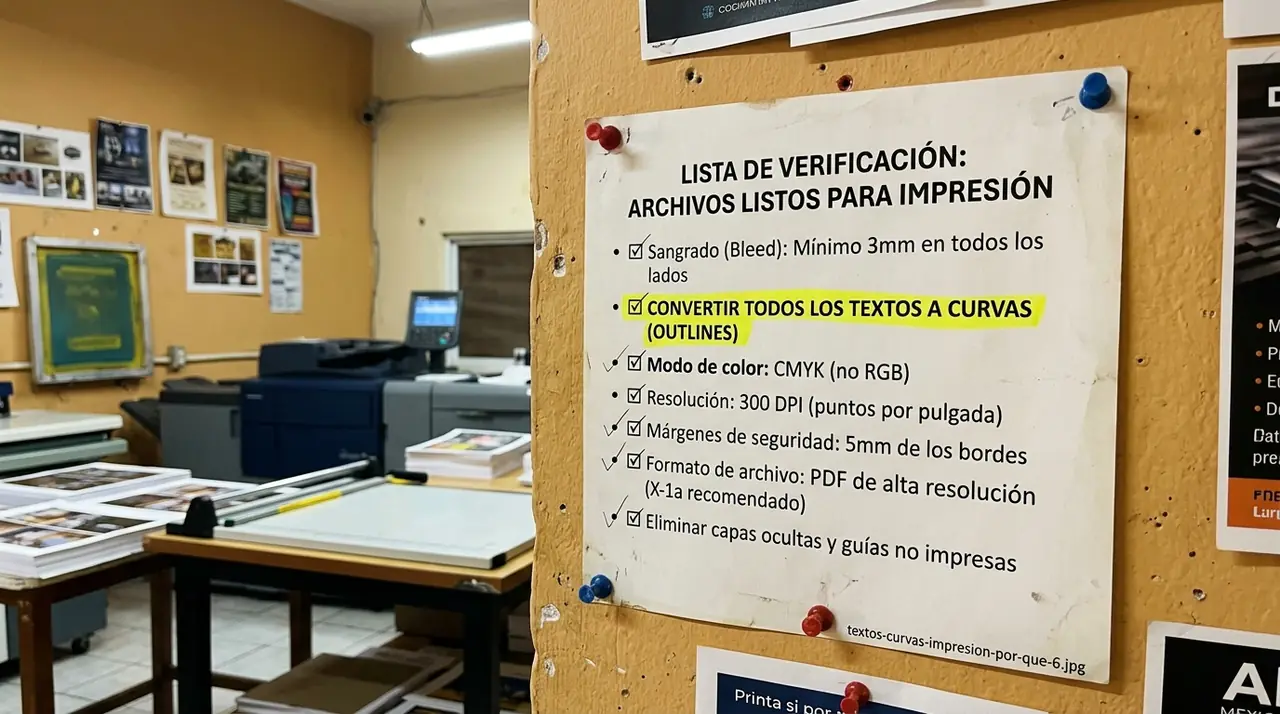
Resolución, modo de color y sangrado: los tres pilares de un archivo listo para imprenta
Resolución mínima: 300 DPI
La resolución se mide en DPI (dots per inch, puntos por pulgada). Para impresión profesional en cualquier método, ya sea tarjetas de presentación, volantes o catálogos, el estándar mínimo es 300 DPI al tamaño final de impresión. Esto significa que si tu volante mide 21.5 x 28 cm, la imagen debe tener 300 DPI a esas dimensiones exactas.
Para impresión en gran formato como lonas publicitarias, la resolución puede ser menor (72 a 150 DPI) porque se ven a distancia. Pero para material impreso que el usuario sostendrá en sus manos, 300 DPI es innegociable.
Modo de color: CMYK vs RGB
Los monitores muestran colores en RGB (rojo, verde, azul) usando luz, mientras que las impresoras mezclan tintas en CMYK (cian, magenta, amarillo y negro). Si envías un archivo en RGB a imprenta, los colores se convertirán automáticamente y pueden lucir opacos, apagados o diferentes a lo que veías en pantalla.
La regla es simple: diseña siempre en CMYK si el destino final es la imprenta. Configura el modo de color desde el inicio del proyecto en tu software de diseño, no al final. Convertir de RGB a CMYK al último momento puede alterar significativamente los tonos, especialmente los azules brillantes, los verdes neón y los naranjas intensos.
Sangrado (bleed): 3 mm mínimo
El sangrado es el margen extra que se extiende más allá del tamaño final de corte. Cuando una imagen o un color de fondo llega hasta el borde del diseño, necesitas extenderlo 3 mm (mínimo) fuera del área de corte. Sin sangrado, al momento de guillotinar los pliegos pueden quedar filos blancos antiestéticos.
Además del sangrado exterior, deja un margen de seguridad interior de al menos 5 mm donde no coloques textos ni elementos importantes. La guillotina tiene una tolerancia de 1 a 2 mm, y cualquier contenido demasiado cerca del borde corre riesgo de cortarse.
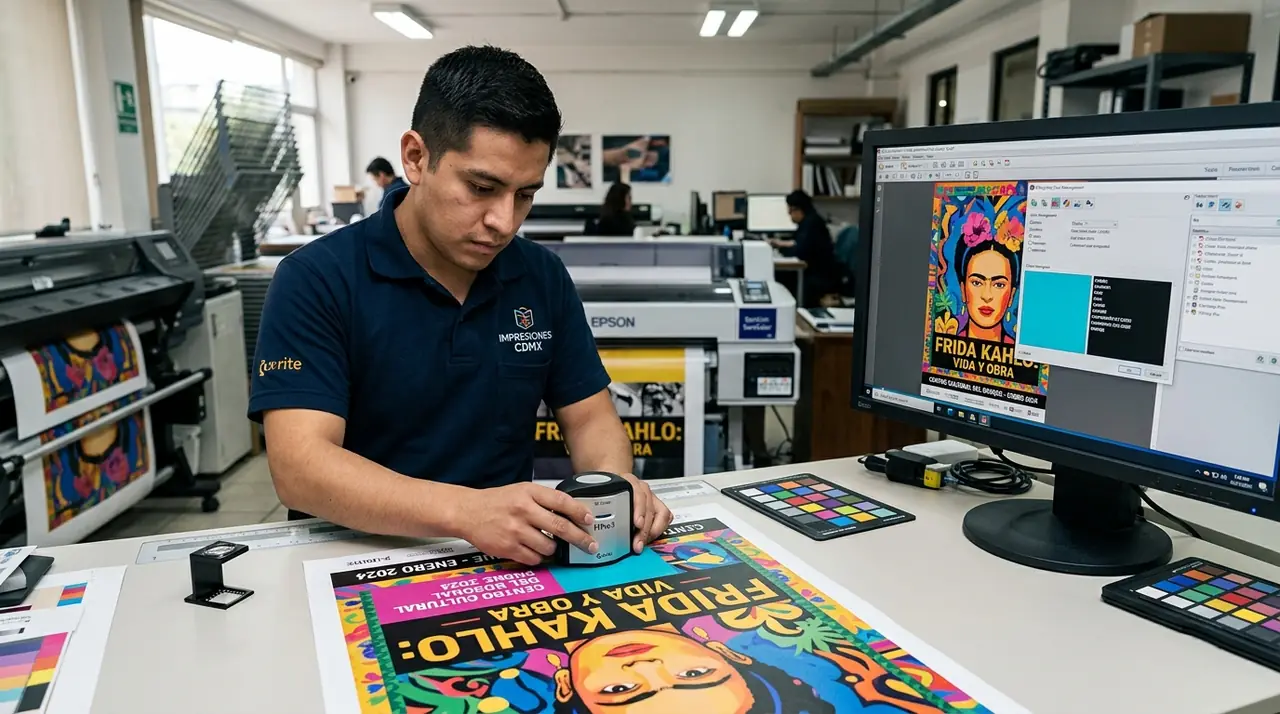
Tabla resumen: qué formato usar según tu proyecto
| Tipo de proyecto | Formato recomendado | Resolución | Modo de color |
|---|---|---|---|
| Volantes, folletos, flyers | PDF/X-1a o PDF/X-4 | 300 DPI | CMYK |
| Tarjetas de presentación | PDF o AI (con textos en curvas) | 300 DPI | CMYK |
| Logotipo para cualquier uso | AI o EPS (vectorial) | N/A (vectorial) | CMYK + Pantone |
| Catálogos y revistas | PDF/X-4 (múltiples páginas) | 300 DPI | CMYK |
| Lonas y gran formato | PDF o TIFF | 72 – 150 DPI | CMYK |
| Fotografía para impresión fine art | TIFF sin compresión | 300 – 360 DPI | CMYK o perfil ICC |
| Serigrafía (separaciones) | AI o EPS (vectorial) | N/A (vectorial) | Tintas directas (spot) |
Si necesitas orientación sobre tintas y materiales para serigrafía, revisa nuestra guía de tipos de tintas para serigrafía: plastisol vs base agua.
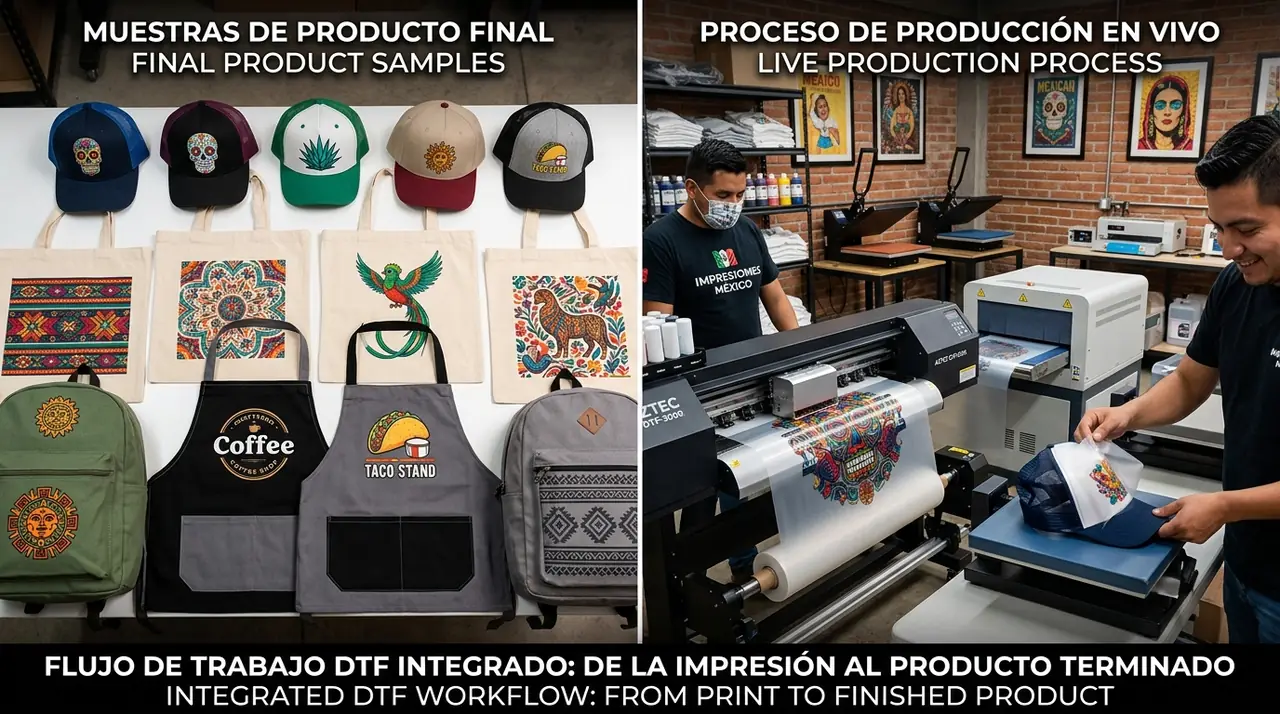
Errores comunes al enviar archivos a imprenta
- Enviar capturas de pantalla o imágenes de WhatsApp: estas están comprimidas a menos de 72 DPI y se ven pixeladas al imprimirse
- Diseñar en Word o PowerPoint: estos programas no manejan CMYK, sangrado ni resolución adecuada; son herramientas de oficina, no de diseño gráfico
- No convertir textos a curvas: si tu impresor no tiene la tipografía instalada, los textos se sustituirán por otra fuente y el diseño se descompone
- Usar negro RGB (0,0,0) en lugar de negro rico: para grandes áreas negras en offset, usa negro rico (C:40, M:30, Y:30, K:100) que da un negro más profundo y uniforme
- Olvidar el sangrado: es el error más frecuente y obliga al impresor a pedir correcciones, retrasando la entrega
- Enviar archivos con resolución insuficiente: una foto de 1 MB descargada de internet rara vez tiene la resolución necesaria para imprimir en tamaño carta
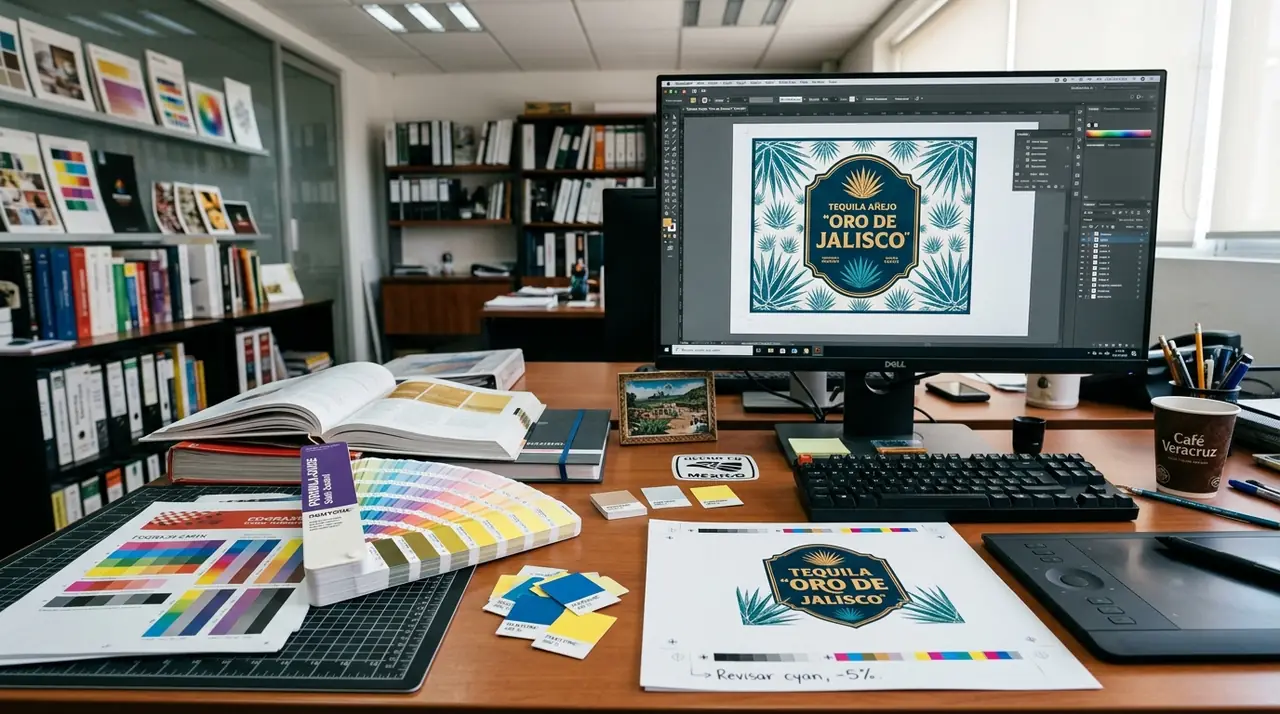
Prepara tus archivos con confianza
En Imagen y Color GR sabemos que preparar archivos para imprenta puede ser confuso, especialmente si no tienes experiencia en diseño gráfico. Por eso ofrecemos revisión gratuita de archivos antes de imprimir: verificamos resolución, modo de color, sangrado y tipografías para que tu material salga perfecto desde el primer tiraje. Envíanos tu archivo y te damos retroalimentación en minutos.
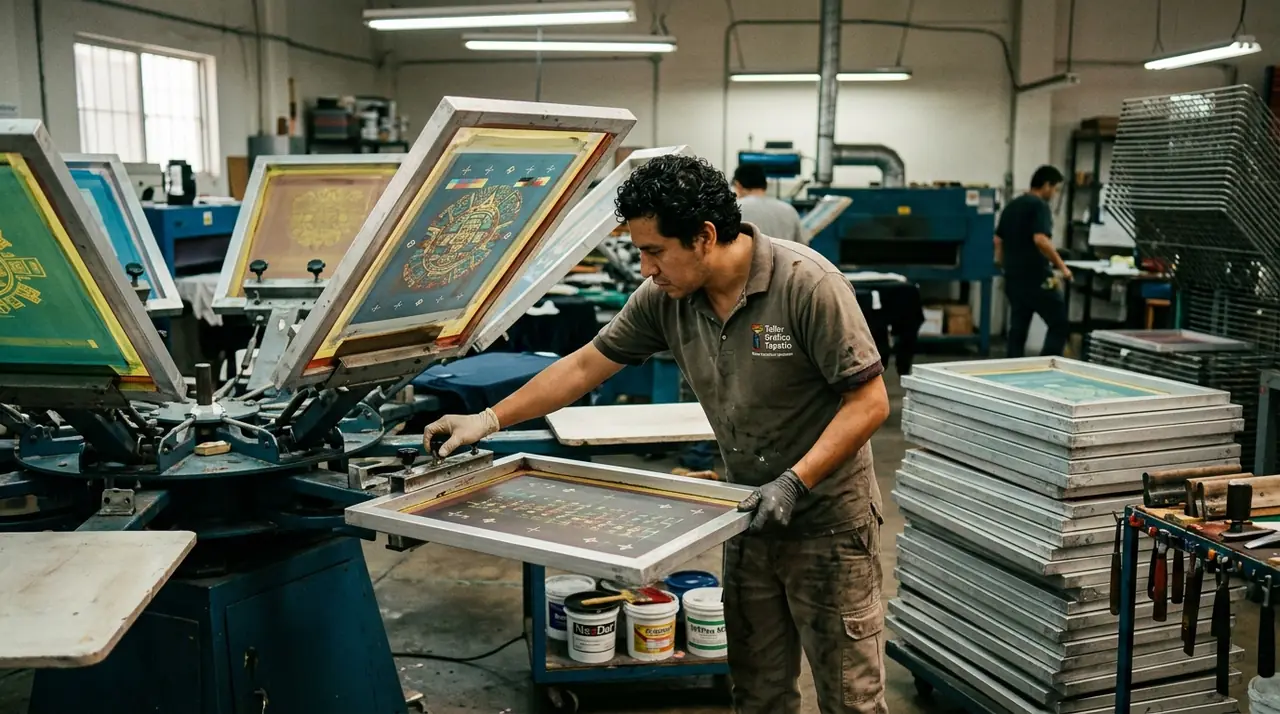
Te puede servirPara ver cómo lo resolvemos en producción, mira nuestros servicios de impresión profesional.
Imagen y Color GR
¿Listo para tu proyecto de impresión?
Nuestro equipo técnico te asesora sin costo y sin compromiso. Solicita una cotización personalizada
Solicitar Cotización Gratuita →Preguntas Frecuentes
Sí, pero con precauciones. Canva permite exportar en PDF para impresión con marcas de corte y sangrado. Asegúrate de seleccionar la opción “PDF – Impresión” al descargar, activar las marcas de recorte y el sangrado. El resultado es aceptable para volantes y folletos básicos. Sin embargo, para proyectos premium como catálogos corporativos o empaques, es mejor trabajar con software profesional como InDesign o Illustrator.
El impresor lo convertirá a CMYK automáticamente, pero el resultado puede sorprenderte negativamente. Los colores brillantes y saturados que se ven en pantalla (especialmente azules eléctricos, verdes lima y naranjas neón) se apagarán al convertirse, porque esos tonos están fuera del gamut reproducible del CMYK. Siempre convierte a CMYK tú mismo para controlar el resultado y hacer ajustes de color antes de imprimir.
En Photoshop ve a Imagen > Tamaño de imagen y revisa la resolución con la casilla “Remuestrear” desactivada. En un visor de archivos puedes hacer clic derecho sobre la imagen y ver sus propiedades o metadatos. Lo importante es que la resolución sea 300 DPI al tamaño real de impresión. Una foto de 300 DPI a 5 cm no sirve para imprimir a tamaño carta.
No es estrictamente obligatorio, pero es una buena práctica que facilita el trabajo del impresor y reduce errores. Las marcas de corte (crop marks) indican exactamente dónde se realizará el corte final. En InDesign y Illustrator puedes incluirlas al exportar el PDF. Si no sabes cómo agregarlas, al menos asegúrate de incluir el sangrado de 3 mm y el impresor añadirá las marcas durante la preprensa.
Imagen y Color GR
¿Listo para tu proyecto de impresión?
Nuestro equipo técnico te asesora sin costo y sin compromiso. Escríbenos por WhatsApp al 55 2025 2482 o solicita una cotización personalizada.
Cotizar por WhatsApp →