
Qué archivos necesita una imprenta para impresión digital en CDMX: guía técnica completa
Aprende qué archivos necesita una imprenta para impresión digital en CDMX: formatos, resolución, perfiles CMYK y sangrados. Evita errores y garantiza resultados.
Saber con exactitud qué archivos necesita una imprenta para impresión digital en CDMX puede significar la diferencia entre un proyecto entregado a tiempo y uno que se retrasa días —o que simplemente sale mal— por errores técnicos corregibles desde el principio. Diseñadores gráficos, directores de arte y equipos de marketing en México pierden tiempo y presupuesto valioso enviando archivos en formatos incorrectos, con resoluciones insuficientes o perfiles de color que no corresponden al proceso de impresión. En Imagen y Color GR, con más de 40 años de experiencia en impresión y comunicación gráfica, hemos recibido decenas de miles de archivos de producción y conocemos de primera mano cuáles son los errores más frecuentes. Esta guía técnica detalla cada requisito: formato de archivo, resolución mínima, modo de color, sangrados, fuentes y compresión, para que tu arte final llegue listo para producción desde el primer envío.
En impresión offset, el archivo pasa por una etapa de fotomecánica donde se generan planchas físicas. Este proceso incluye pasos de revisión y ajuste que dan ma…
Por qué los requisitos de archivo determinan la calidad final en impresión digital
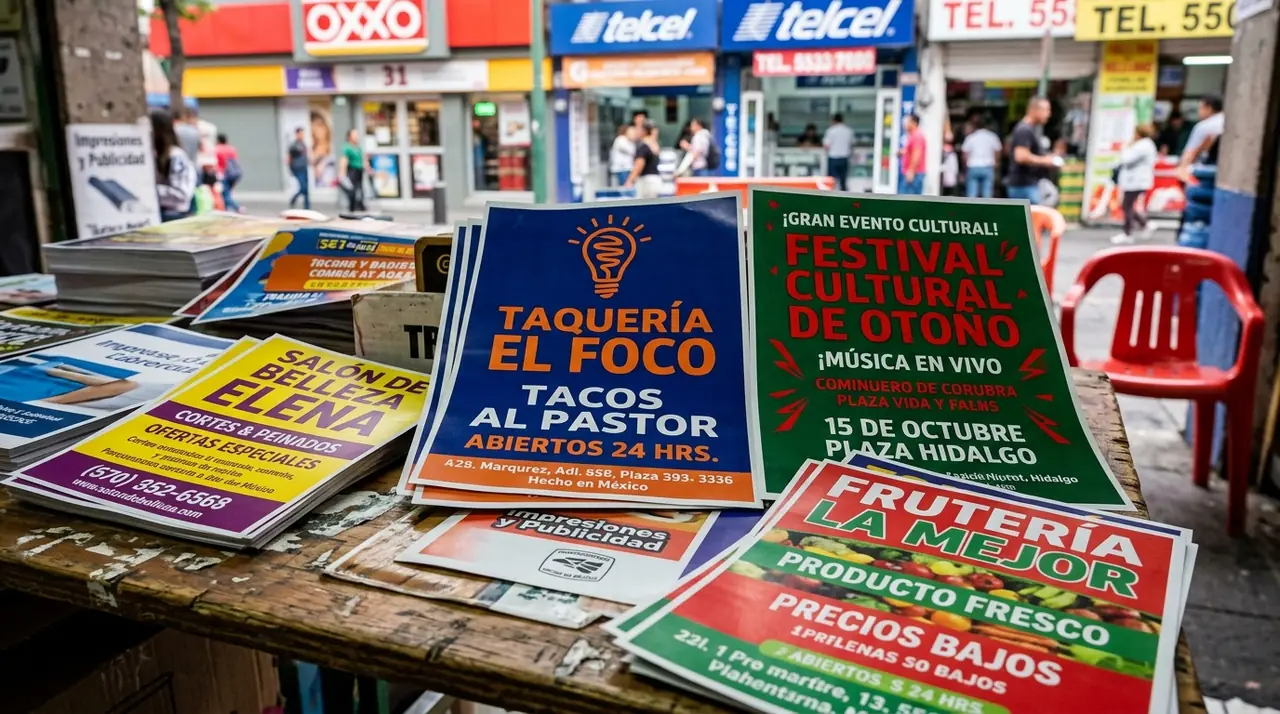
Cuando una empresa o agencia de publicidad envía un arte a cualquiera de las imprentas en CDMX, el archivo recibido es literalmente la materia prima del proceso de producción. A diferencia de la impresión offset, donde existe un proceso de fotomecánica que puede absorber ciertos errores menores, la impresión digital —ya sea en equipos inkjet de alta resolución, plóters UV o sistemas de impresión láser de gran formato— interpreta el archivo de manera directa. Esto quiere decir que cualquier deficiencia en la preparación del archivo se traduce de forma literal en el resultado impreso: bordes pixelados, colores desviados, textos cortados por la guillotina o fondos con bandas de colores inesperadas.El impacto económico de un archivo mal preparado es significativo. Cuando una imprenta debe regresar un archivo a su cliente para correcciones, se pierde tiempo de producción, se ocupan slots en la programación de máquinas y, en casos de urgencia, se incurre en costos de reimpresión que nadie quiere asumir. Para las empresas B2B que manejan grandes volúmenes —materiales POP para retail, señalética corporativa, laminados para puntos de venta— un error en el archivo puede comprometer lanzamientos de campaña completos.Entender los requisitos técnicos no es exclusivo de los especialistas en preprensa: es una competencia básica para cualquier profesional del diseño o del marketing que trabaje con producción gráfica en el mercado mexicano. Los estándares que describimos en este artículo aplican de forma transversal a la gran mayoría de las imprentas digitales profesionales en México.
La diferencia entre impresión digital e impresión offset en términos de archivo
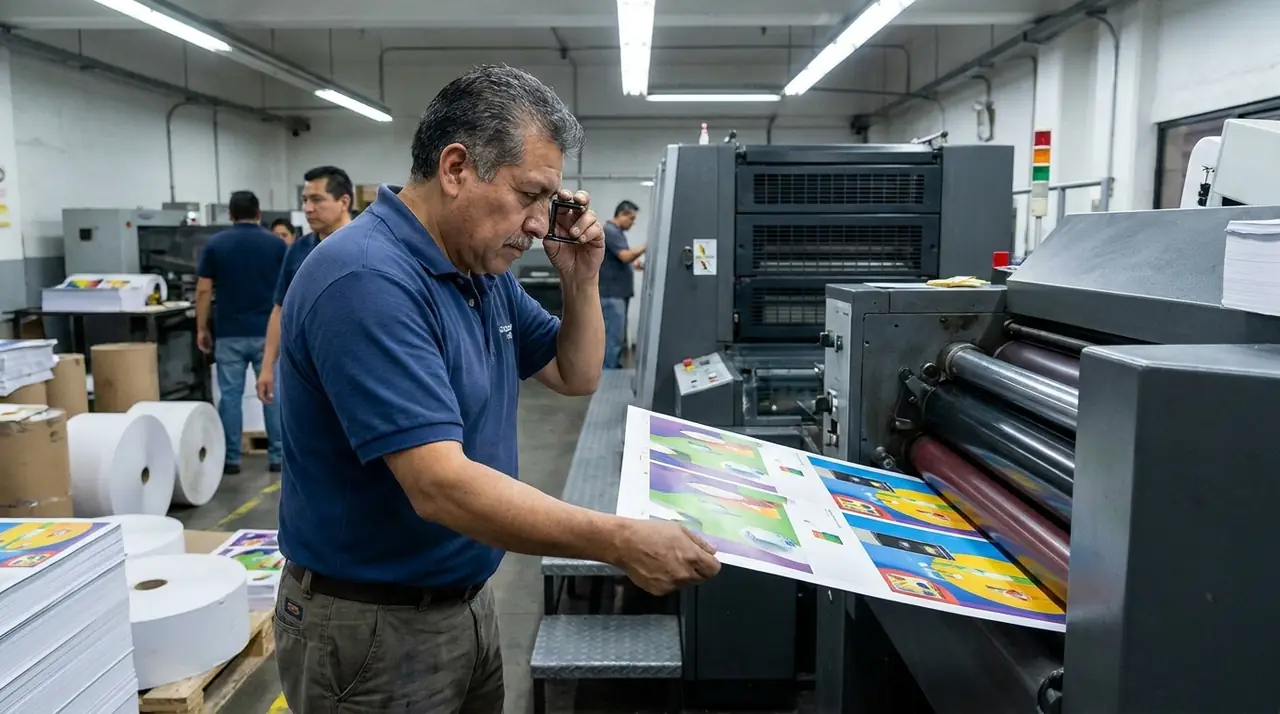
En impresión offset, el archivo pasa por una etapa de fotomecánica donde se generan planchas físicas. Este proceso incluye pasos de revisión y ajuste que dan margen para detectar errores antes de que la tinta toque el papel. En impresión digital, el RIP (Raster Image Processor) traduce directamente el archivo a instrucciones de cabezales de inyección de tinta o de láser. No hay plancha intermedia ni proceso de corrección automática. El archivo que llega es el archivo que se imprime, punto. Por eso los requisitos de preparación son estrictos y no negociables si se busca calidad profesional.
Impacto en tiempos de entrega y costos de producción
Un archivo con errores técnicos —resolución insuficiente, colores en modo RGB, fuentes sin incrustar— detiene la producción desde el momento en que el operador de preprensa lo detecta. En una imprenta digital de alta capacidad como Imagen y Color GR, donde se producen trabajos simultáneos para clientes como agencias de publicidad, marcas de retail y empresas del sector corporativo, cualquier pausa en el flujo de trabajo impacta la programación completa. Enviar un archivo correcto desde el primer intento puede reducir el tiempo de entrega hasta en 48 horas en trabajos de urgencia, lo que en campañas con fecha límite representa una ventaja competitiva real.
Formatos de archivo aceptados: PDF, AI, EPS y más
La pregunta más frecuente cuando alguien pregunta qué archivos necesita una imprenta para impresión digital en CDMX tiene que ver con el formato de entrega. La respuesta corta es: PDF de alta resolución con sangrado y fuentes incrustadas. Sin embargo, existen matices importantes según el tipo de trabajo, el software utilizado por el diseñador y los requisitos específicos de la imprenta receptora.El formato PDF/X es el estándar profesional de la industria gráfica a nivel mundial y en México no es la excepción. Las variantes más utilizadas en producción son PDF/X-1a (compatible con flujos de trabajo CMYK sin gestión de color compleja) y PDF/X-4 (que soporta transparencias nativas y capas, útil para trabajos más complejos). Ambas variantes garantizan que el archivo contenga toda la información necesaria para la reproducción fiel del diseño sin depender de archivos externos, fuentes instaladas en el sistema del operador o perfiles de color vinculados.Más allá del PDF, algunos clientes envían archivos nativos de Adobe Illustrator (.AI) o Encapsulated PostScript (.EPS), que son perfectamente válidos para trabajos vectoriales como logotipos, señalética y materiales que requieren corte de precisión. Para fotografía o composiciones de alta resolución, el formato TIFF (Tagged Image File Format) sin compresión es preferible al JPEG cuando se trabaja con archivos rasterizados de gran tamaño.
PDF/X-1a vs PDF/X-4: cuál usar según tu proyecto
PDF/X-1a es la opción más segura para trabajos simples o cuando no hay certeza sobre las capacidades del RIP de la imprenta. Este estándar aplana todas las transparencias, convierte todo a CMYK y elimina dependencias externas. Es ideal para folletos, tarjetas de presentación, flyers y materiales de campaña estándar. PDF/X-4, en cambio, conserva transparencias, grupos de opacidad y capas opcionales, lo que es una ventaja para trabajos con efectos de diseño complejos o cuando la imprenta trabaja con flujos de gestión de color avanzada. Si tienes duda, consulta directamente con tu imprenta antes de exportar.
Cuándo usar archivos vectoriales nativos (AI, EPS, SVG)
Los archivos vectoriales son indispensables para trabajos de corte de vinil, rotulación vehicular y señalética donde los trazos deben ser perfectamente definidos sin importar la escala de reproducción. Para proyectos de vinilos y rotulación comercial, el archivo AI con trazos expandidos (sin efectos vivos) y sin fuentes activas —solo curvas— es el estándar de la industria. El formato SVG tiene uso creciente en flujos de trabajo digitales, pero para producción impresa física, AI o EPS siguen siendo los formatos más robustos y mejor soportados por los sistemas de corte y RIP especializados.
Archivos PSD y TIFF para trabajos fotográficos de gran formato
Para impresión en gran formato —lonas, vinilos de gran área, backlit para iluminados— los archivos fotográficos a escala 1:1 en alta resolución pueden pesar varios gigabytes. En estos casos, un TIFF plano sin capas, en modo CMYK con perfil de color incrustado, es la opción óptima. Los archivos PSD con capas activas pueden entregarse cuando la imprenta realiza el proceso de preprensa internamente, pero siempre es recomendable aplanar y convertir antes del envío final para evitar interpretaciones erróneas de efectos de capa.
Resolución mínima para impresión digital: la regla de los 300 DPI
La resolución es uno de los conceptos más malentendidos en la preparación de archivos para imprenta. La regla estándar de la industria establece que los archivos rasterizados deben entregarse a 300 DPI (puntos por pulgada) a escala 1:1 del tamaño final de impresión. Esto significa que si vas a imprimir una imagen a 20 × 30 centímetros, el archivo debe tener exactamente 300 DPI en esas dimensiones físicas, no más pequeño con la esperanza de que la imprenta lo amplíe.Esta regla aplica con matices según el tipo de trabajo y la distancia de visualización del producto final. Una tarjeta de presentación que se observa a 20-30 centímetros necesita imperiosamente 300 DPI para que los detalles finos y los textos pequeños se reproduzcan con nitidez. Un espectacular de 8 × 3 metros que se observa desde 15 metros de distancia puede trabajarse a 15-30 DPI a escala real, o de manera equivalente a 72-150 DPI a escala reducida (1:10 del tamaño final), sin que el ojo humano perciba pérdida de calidad.El error más costoso en términos de reimpresión es tomar una imagen de internet —generalmente a 72 DPI y en modo RGB— e intentar imprimirla en formato físico. El resultado inevitable son imágenes pixeladas, bordes dentados y una calidad que ningún cliente aceptará. Las imprentas digitales profesionales en México rechazan o advierten sobre estos archivos antes de producir, pero el tiempo perdido en idas y vueltas de corrección siempre tiene un costo.
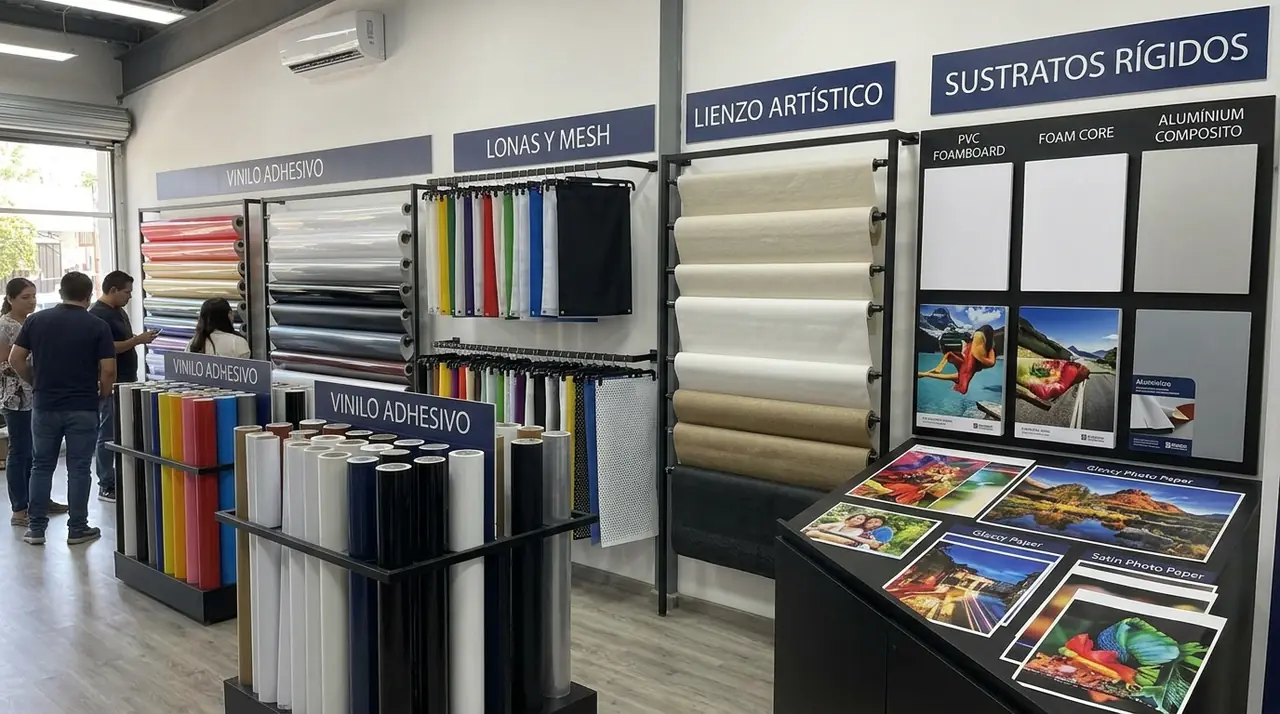
Tabla de resoluciones recomendadas según tipo de trabajo
La resolución adecuada varía significativamente según el producto final. Para tarjetas de presentación, folletos, revistas y cualquier material de lectura cercana: 300 DPI mínimo, idealmente 350 DPI. Para lonas y banners de interior con visualización a menos de 3 metros: 150-200 DPI a tamaño real. Para espectaculares y publicidad exterior que se observa a más de 5 metros de distancia: 30-72 DPI a tamaño real. Para impresión textil en DTF o sublimación, se recomienda trabajar a 150-300 DPI dependiendo del nivel de detalle del diseño y el tipo de tela receptora.
Resolución en impresión de gran formato
En trabajos de gran formato, la regla práctica es dividir la resolución base entre el factor de escala. Si tu lona se imprimirá a escala 1:10 (es decir, el archivo es 10 veces más pequeño que el tamaño real), multiplica la resolución deseada por 10. Así, 72 DPI real equivalen a 720 DPI en el archivo a escala 1:10. Muchas imprentas trabajan los archivos de gran formato a escala 1:5 o 1:10 precisamente para hacer manejable el peso del archivo sin sacrificar calidad de salida.
Cómo verificar la resolución real de tus imágenes antes de enviar
En Adobe Photoshop, la herramienta más confiable para verificar resolución es Image > Image Size con la opción Resample desactivada. Esto te muestra la resolución nativa del archivo en el tamaño físico al que lo has preparado. Si al desactivar el resampleo tu imagen cae por debajo de 200 DPI al tamaño de impresión, necesitas reemplazar la imagen por una versión de mayor resolución —no escalar hacia arriba, ya que esto solo crea pixeles artificiales sin añadir información real. En Illustrator, los objetos vectoriales no tienen este problema, pero las imágenes incrustadas o vinculadas sí; revísalas individualmente en el panel Links antes de exportar.
Modo de color CMYK: el estándar profesional de las imprentas en CDMX
El perfil de color es quizás el aspecto técnico más crítico y al mismo tiempo el más ignorado por diseñadores que no tienen experiencia en producción impresa. Las pantallas de computadora, tabletas y teléfonos trabajan en modo de color RGB (Rojo, Verde, Azul), que es un sistema de color aditivo capaz de reproducir una gama de colores mucho más amplia que la que puede alcanzarse con tintas físicas. Las impresoras digitales, en contraste, trabajan en CMYK (Cian, Magenta, Amarillo, Negro), un sistema de color sustractivo con una gama de reproducción significativamente más reducida.Cuando un archivo RGB llega a una imprenta y el RIP realiza la conversión automática a CMYK sin un perfil de conversión calibrado, los resultados suelen ser colores apagados, tonos de piel alterados y colores vibrantes que se vuelven opacos. El azul eléctrico que diseñaste en pantalla puede convertirse en un azul grisáceo en papel si la conversión no está controlada. El rojo de una marca corporativa puede virarse hacia un naranja o un magenta inesperado.La solución profesional es diseñar en CMYK desde el inicio o, cuando se trabaja con imágenes fotográficas en RGB, realizar la conversión de espacio de color de manera controlada en Adobe Photoshop usando perfiles ICC calibrados antes de exportar el PDF final. En México, el perfil de referencia más utilizado para impresión en papel estucado es ISO Coated V2 o su equivalente FOGRA39, mientras que para papel no estucado se recomienda ISO Uncoated o FOGRA29.
Perfiles ICC: qué son y cuál elegir para tu proyecto
Un perfil ICC (International Color Consortium) es un archivo que describe con precisión matemática cómo un dispositivo —monitor, impresora, escáner— reproduce los colores. Cuando incrustas un perfil ICC en tu archivo PDF, le das a la imprenta la instrucción exacta de cómo interpretar tus valores de color. Los perfiles más relevantes para producción impresa en México son: ISO Coated V2 300% (FOGRA39) para trabajos en papel couché brillante o mate, GRACoL 2006 Coated1v2 para prensas de hoja en papel estucado americano, y SWOP para impresión en papel prensa o publicaciones de tiraje masivo. Consulta siempre con tu imprenta qué perfil utilizan en sus equipos para garantizar la máxima concordancia entre archivo e impresión.
Colores Pantone en archivos para impresión digital
Los colores Pantone (tintas especiales) no existen en impresión digital en el sentido estricto: el equipo reproduce una aproximación CMYK del color Pantone especificado. Esta aproximación puede ser bastante fiel en equipos calibrados, pero jamás será idéntica al color Pantone de tinta directa. Si tu cliente tiene un color corporativo crítico definido en Pantone, solicita una prueba de color digital antes de producir el tiraje completo. Para proyectos donde la fidelidad de color es absoluta —identidades corporativas de grandes marcas, empaques de producto— considera la serigrafía industrial como alternativa, ya que permite el uso de tintas Pantone directas.
Errores frecuentes con el negro: negro simple vs negro enriquecido
Uno de los errores más comunes en archivos para imprenta es el uso incorrecto del negro. En CMYK existen dos tipos de negro utilizados en producción: el negro simple (0C 0M 0Y 100K), recomendado para textos, líneas finas y elementos pequeños, y el negro enriquecido o negro ricino (60C 40M 40Y 100K aproximadamente), que produce un negro más profundo y saturado ideal para fondos grandes y fotografías. El problema surge cuando un diseñador usa negro enriquecido en textos pequeños: el registro de cuatro tintas simultáneas en elementos finos produce un efecto de desenfoque o sombra conocido como misregistro. La regla es clara: textos en cuerpo menor a 14 puntos siempre en negro simple 100K.
Sangrados, márgenes de seguridad y marcas de corte: el arte del arte final
El sangrado (bleed en terminología internacional) es uno de los conceptos más importantes en la preparación de arte final para impresión y uno de los que más confusión genera entre diseñadores sin experiencia en producción. El sangrado se refiere a la extensión del diseño más allá del borde de corte final, que proporciona un margen de tolerancia para las variaciones naturales de la guillotina o del proceso de corte.El estándar de la industria para trabajos de impresión digital en México es un sangrado de 3 milímetros en cada lado del documento. Esto significa que si tu diseño final mide 10 × 15 centímetros, el archivo debe configurarse en 10.6 × 15.6 centímetros (sumando 3 mm en cada lado) con el diseño extendido hasta el borde de ese documento ampliado. Los fondos de color, fotografías y elementos decorativos que lleguen hasta el borde del diseño terminado deben extenderse hasta el límite de sangrado. Si no lo hacen, existirá el riesgo de que aparezca una delgada franja blanca en el borde del producto final impreso, lo que se considera un defecto inaceptable en producción profesional.Complementario al sangrado, el margen de seguridad o zona de seguridad es el área interior del documento donde se garantiza que ningún elemento crítico —textos, logotipos, elementos de diseño importantes— será cortado. La zona de seguridad estándar es de 3 a 5 milímetros desde el borde de corte hacia el interior. Ningún elemento relevante debe cruzar esta línea imaginaria.
Cómo configurar el sangrado en Adobe Illustrator y InDesign
En Adobe Illustrator, el sangrado se configura en el momento de crear el documento nuevo: en el campo Bleed se especifica 3 mm en cada lado. También puede añadirse en File > Document Setup > Bleed si el documento ya existe. Al exportar el PDF, en la sección Marks and Bleeds del diálogo de exportación, activa Use Document Bleed Settings y asegúrate de incluir Crop Marks (marcas de corte) para que el operador de preprensa pueda identificar con claridad el área de corte final. En Adobe InDesign el proceso es equivalente: el sangrado se define en New Document y se exporta con las mismas opciones de marcas de corte al generar el PDF de producción.
Sangrado en trabajos de gran formato y materiales POP
Para trabajos de gran formato como lonas, banners y material POP de grandes dimensiones, el sangrado estándar aumenta a 5-10 milímetros por lado, dado que los procesos de corte y ojillado de estos materiales tienen tolerancias mayores que la guillotina de papel. En materiales que se montarán en bastidores o estructuras, consulta con la imprenta si requieren un área de doblez adicional —generalmente 30-50 mm— que irá enrollada en la estructura de sujeción y debe diferenciarse claramente del área de diseño visible.
Marcas de registro y de corte: qué incluir y qué no
Las marcas de corte (crop marks o trim marks) son pequeñas líneas en las esquinas del documento que indican al operador dónde debe realizarse el corte. Siempre deben incluirse en el PDF de producción. Las marcas de registro (registration marks) son cruces o círculos que se usan para alinear las planchas en impresión offset; en impresión digital no son estrictamente necesarias pero su presencia no perjudica. Lo que nunca debe incluirse en un archivo de producción son las marcas de corte dibujadas manualmente dentro del área de diseño o los bordes del documento como elementos de diseño propios, ya que confunden al sistema de producción y pueden interpretarse como parte del arte.
Fuentes tipográficas: incrustadas, convertidas a curvas o el riesgo de la sustitución
Las fuentes tipográficas son quizás el elemento más propenso a generar problemas en la transferencia de archivos entre estudios de diseño e imprentas. Cuando un diseñador crea un documento en su computadora y lo envía a una imprenta, las fuentes que utilizó deben estar disponibles en el sistema receptor para que el documento se reproduzca correctamente. Si la imprenta no tiene instalada la fuente, el sistema la sustituirá automáticamente por una fuente alternativa —generalmente Times New Roman o Arial— lo que puede destruir completamente el diseño tipográfico del proyecto.Existen dos soluciones profesionales para este problema. La primera es convertir todas las fuentes a curvas (Create Outlines en Adobe Illustrator, Type > Create Outlines) antes de exportar el PDF. Esto transforma cada letra en un objeto vectorial independiente, eliminando completamente la dependencia de la fuente instalada. La desventaja es que el texto ya no es editable una vez convertido, por lo que es recomendable guardar una versión con fuentes activas antes de hacer esta conversión.La segunda solución es incrustar las fuentes en el PDF durante la exportación. Al exportar como PDF/X-1a o PDF/X-4 con las opciones correctas, Acrobat incrusta automáticamente todas las fuentes usadas en el documento. La imprenta puede entonces reproducir el texto exactamente como fue diseñado sin necesidad de tener la fuente instalada localmente. Esta opción preserva la editabilidad del PDF en caso de que la imprenta necesite hacer ajustes menores.
Fuentes OTF, TTF y el problema de las fuentes de sistema
No todas las fuentes tienen los mismos derechos de incrustación. Las fuentes OpenType (OTF) y TrueType (TTF) comerciales generalmente permiten incrustación en PDF para propósitos de impresión. Sin embargo, algunas fuentes gratuitas de baja calidad o fuentes de sistema (como las incluidas en Windows o macOS) pueden tener restricciones de licencia que impidan su incrustación correcta. Antes de usar una fuente en un proyecto de producción, verifica que su licencia permita incrustación para impresión comercial. Las fuentes de Google Fonts bajo licencia Open Font License y las fuentes de Adobe Fonts incluidas con Creative Cloud generalmente no presentan este problema.
Revisión de fuentes antes de exportar el PDF final
En Adobe Acrobat Professional, la herramienta File > Properties > Fonts muestra un listado completo de todas las fuentes del documento e indica si están incrustadas (Embedded) o solo listadas como referencia. Cualquier fuente que no aparezca como Embedded Subset es un riesgo de producción. En InDesign, el reporte de preflight (Window > Output > Preflight) detecta automáticamente fuentes no incrustadas, imágenes de baja resolución y otros problemas comunes antes de la exportación.
Textos en pequeños formatos: tamaños mínimos para legibilidad impresa
Además de la gestión técnica de las fuentes, existe una consideración de legibilidad que afecta directamente la calidad percibida del producto final. En impresión digital sobre papel, el tamaño mínimo recomendado para textos en positivo (negro sobre blanco) es de 6 puntos tipográficos. Para textos en negativo (blanco sobre fondo oscuro) o en colores que requieren registro de múltiples tintas, el mínimo sube a 8-9 puntos. Los textos extremadamente finos en colores CMYK mixtos menores de 5 puntos son prácticamente imposibles de reproducir con nitidez en impresión digital y siempre deben evitarse en producción.
Lista de verificación previa al envío: checklist de preprensa para diseñadores
Después de revisar todos los elementos técnicos individuales —formato, resolución, modo de color, sangrado y fuentes— conviene consolidarlos en un proceso de revisión sistemático que cada diseñador o equipo de marketing debería aplicar antes de enviar cualquier archivo a producción. Este proceso, conocido en la industria como preflight o revisión de preprensa, puede realizarse manualmente mediante una lista de verificación o de forma semiautomática usando las herramientas de preflight integradas en Adobe Acrobat y Adobe InDesign.Las imprentas digitales profesionales realizan su propia revisión de preprensa al recibir los archivos, pero depender exclusivamente de ese paso significa asumir el riesgo de retrasos en producción cuando se detectan errores. Un cliente que envía sus archivos correctos desde el primer intento construye una reputación de profesionalismo con su proveedor de impresión y garantiza que sus trabajos siempre sean priorizados en la programación de producción.Para los equipos de marketing de grandes empresas que trabajan con múltiples campañas simultáneas y plazos de entrega ajustados, tener un checklist estandarizado de preparación de archivos se convierte en un activo operativo que reduce errores, ahorra reimpresiones y protege el presupuesto de producción. En Imagen y Color GR asesoramos a nuestros clientes en la creación de estos procesos internos como parte de nuestro servicio de consultoría técnica.
Checklist completo de archivos para impresión digital
Antes de enviar tu archivo a cualquiera de las imprentas CDMX, verifica punto por punto: (1) Formato de archivo: PDF/X-1a o PDF/X-4, AI con curvas, o TIFF plano según el tipo de trabajo. (2) Resolución: mínimo 300 DPI a tamaño final para impresión de detalle, ajustada según distancia de visualización para gran formato. (3) Modo de color: CMYK con perfil ICC incrustado (ISO Coated V2 o equivalente), sin elementos RGB ni colores del espacio Lab. (4) Sangrado: 3 mm en cada lado, con marcas de corte incluidas. (5) Zona de seguridad: elementos críticos a mínimo 3 mm del borde de corte. (6) Fuentes: incrustadas o convertidas a curvas, sin fuentes del sistema sin licencia de incrustación. (7) Peso del archivo: para archivos grandes usar transferencia FTP o WeTransfer, no correo electrónico. (8) Nombre del archivo: identificable con nombre del cliente, proyecto y versión (Ej: ClienteABC_Folleto_v3.pdf).
Herramientas de preflight automatizado: Acrobat, InDesign y Enfocus PitStop
Adobe Acrobat Professional incluye perfiles de preflight predefinidos para los estándares PDF/X que detectan automáticamente la mayoría de los Errores al Pedir Impresión Digital a un Proveedor: imágenes de baja resolución, colores RGB, fuentes no incrustadas y documentos sin sangrado. Se accede desde Tools > Print Production > Preflight. Adobe InDesign tiene su propia herramienta de preflight en tiempo real que señala problemas mientras diseñas. Para imprentas y estudios con flujos de trabajo más exigentes, Enfocus PitStop Pro es el estándar profesional de la industria, capaz de detectar y corregir automáticamente docenas de variables de producción. Consulta con tu proveedor de impresión si aceptan archivos revisados con estos perfiles para optimizar el proceso de aprobación.
Requisitos específicos según tipo de trabajo: de materiales POP a impresión en textil
Los requisitos técnicos descritos hasta ahora corresponden a la impresión digital estándar sobre papel. Sin embargo, en la realidad de la producción gráfica comercial en México, la impresión digital abarca una enorme variedad de sustratos, procesos y aplicaciones finales, cada una con requerimientos técnicos específicos que el diseñador debe conocer antes de preparar su archivo.Los materiales POP (Point of Purchase) para retail incluyen desde habladores de cartón hasta exhibidores con corte especial, bases de cartón estructural y materiales troquelados complejos. Para estos trabajos, además del arte de impresión, la imprenta requiere un archivo de troquel —generalmente en AI o PDF con las líneas de corte en una capa separada de color especial, convencionalmente en magenta 100% o en un color de tinta especial como Pantone 877 para fácil identificación— que define exactamente la forma final del elemento después del corte.Para publicidad exterior —espectaculares, bardas, mupis y vallas— las dimensiones son tan grandes que los archivos a escala real serían imposibles de manejar. Los estándares de la industria para publicidad exterior establecen trabajar a escala 1:10 del tamaño real, con resolución de 72-100 DPI en el archivo reducido, lo que equivale a 720-1000 DPI efectivos en impresión, suficiente para la distancia de visualización de estos formatos.
Archivos para impresión textil: DTF, sublimación y serigrafía
La impresión textil tiene requerimientos particulares. Para DTF (Direct to Film) y sublimación, los archivos deben entregarse en CMYK o RGB (dependiendo del proceso específico), con fondo transparente cuando el diseño no cubre toda la superficie de la prenda —es decir, en formato PNG de 300 DPI o PDF con fondo transparente. Para sublimación, dado que el proceso requiere calor y presión para transferir la tinta al sustrato poliéster, los colores del archivo deben compensarse para la ganancia de punto que ocurre durante la transferencia, algo que la imprenta especializada generalmente gestiona internamente con perfiles de color calibrados para cada tipo de tela.
Consideraciones especiales para serigrafía industrial
La serigrafía industrial tiene los requerimientos de archivo más específicos de todos los procesos de impresión. Para serigrafía con tintas especiales como metálicas, fluorescentes o discharge, cada color del diseño debe estar en una capa o en un canal de tinta separado y el diseño debe ser plano (sin degradados suaves, a menos que se trabaje con tramados específicos). El número máximo de colores está limitado por el número de mallas disponibles, lo que hace indispensable la comunicación entre diseñador e imprenta antes de comenzar el proceso creativo.
Archivos para vinilos de corte y rotulación vehicular
Los vinilos de corte requieren archivos estrictamente vectoriales, sin efectos de transparencia, sin degradados rasterizados y con todos los objetos convertidos en trazos simples cerrados. La plóter de corte sigue los nodos del vector para realizar el corte, por lo que cualquier punto de nodo innecesario aumenta el tiempo de procesamiento y puede generar errores de corte en detalles finos. Para rotulación vehicular compleja, es recomendable entregar el archivo con las dimensiones exactas del área de aplicación y con un template del vehículo como referencia de posicionamiento, siempre en una capa separada marcada claramente como guía no imprimible.
Conclusión
Preparar correctamente los archivos para impresión digital no es un tema exclusivo de los especialistas en preprensa: es una responsabilidad compartida entre el diseñador, el equipo de marketing y la imprenta. Conocer qué archivos necesita una imprenta para impresión digital en CDMX —formatos PDF/X, resolución mínima de 300 DPI, modo CMYK con perfil ICC incrustado, sangrado de 3 mm y fuentes embebidas o en curvas— es el conocimiento técnico básico que evita retrasos, reimpresiones costosas y proyectos que no cumplen con los estándares de calidad que exigen los clientes corporativos más exigentes del mercado mexicano.En Imagen y Color GR, nuestro equipo de preprensa revisa cada archivo recibido y asesora a los clientes para garantizar que cada proyecto llegue a producción en las condiciones óptimas. Con más de 40 años de trayectoria atendiendo a empresas nacionales e internacionales, hemos desarrollado flujos de trabajo y protocolos de revisión que minimizan los errores y maximizan la calidad del resultado final. Si trabajas con una agencia, diriges un departamento de marketing o eres un diseñador freelance que busca un proveedor de impresión confiable en México, te invitamos a conocer nuestros servicios y comenzar una relación de trabajo basada en la precisión técnica y el cumplimiento de tiempos.
Te puede servirCuando el trabajo pasa a volumen, conviene leer nuestros servicios de impresión profesional.
Imagen y Color GR · México
¿Listo para tu proyecto de impresión?
¿Tienes un proyecto de impresión digital y quieres garantizar que tus archivos sean perfectos desde el primer envío? Nuestro equipo técnico de preprensa está listo para asesorarte. Solicita una cotización personalizada y recibe orientación experta sin costo para tu próximo proyecto.
Solicitar Cotización Gratuita →Preguntas Frecuentes
El formato recomendado para la mayoría de los trabajos de impresión digital es PDF/X-1a o PDF/X-4, dependiendo de la complejidad del diseño. El PDF/X-1a es ideal para trabajos simples en CMYK sin transparencias complejas, mientras que el PDF/X-4 permite transparencias y capas avanzadas. Para trabajos de corte de vinil o serigrafía vectorial, los archivos nativos de Adobe Illustrator (.AI) con trazos convertidos a curvas son el estándar. Siempre confirma con tu imprenta qué formatos acepta antes de comenzar la preparación del arte final, ya que cada proveedor puede tener preferencias específicas según su flujo de trabajo interno.
Para impresión digital estándar —tarjetas, folletos, revistas, materiales corporativos— la resolución mínima es 300 DPI a tamaño final de impresión. Para impresión en gran formato como lonas y banners observados a más de 3 metros de distancia, la resolución puede reducirse a 150-200 DPI a tamaño real. Para espectaculares y publicidad exterior observada a más de 5 metros, 30-72 DPI a escala real es suficiente. Nunca escales hacia arriba una imagen de baja resolución en Photoshop para alcanzar los 300 DPI: esto solo crea pixeles artificiales y no mejora la calidad de impresión.
Las impresoras digitales trabajan físicamente con tintas CMYK (Cian, Magenta, Amarillo y Negro), que tienen una gama de colores reproducible más limitada que la pantalla RGB. Cuando envías un archivo en RGB, el RIP de la impresora realiza una conversión automática que no siempre es precisa, lo que puede resultar en colores apagados, desviaciones en tonos de piel o marcas corporativas reproducidas de forma incorrecta. Al convertir tú mismo a CMYK con un perfil ICC calibrado (como ISO Coated V2 para papel couché), tienes control total sobre el resultado y puedes anticipar exactamente cómo se verá el trabajo impreso.
El sangrado es la extensión del diseño más allá del borde de corte final del documento. Sirve como margen de tolerancia para las variaciones naturales del proceso de corte con guillotina. El estándar para impresión digital en papel en México es 3 milímetros de sangrado en cada lado del documento. Para materiales de gran formato, lonas y banners, el sangrado aumenta a 5-10 mm. Sin sangrado, cualquier pequeña variación en el corte dejará visible una franja blanca del papel en el borde del producto terminado, lo que se considera un defecto de producción inaceptable en trabajos profesionales.
Ambas opciones son válidas y profesionalmente aceptadas. Convertir las fuentes a curvas en Adobe Illustrator (Create Outlines) elimina completamente la dependencia de la fuente instalada, garantizando que el diseño se reproduzca exactamente como fue creado, pero el texto ya no es editable después de la conversión. Incrustar las fuentes en el PDF durante la exportación también es confiable para la mayoría de las fuentes comerciales con licencia de incrustación. Se recomienda siempre guardar una copia del archivo original con fuentes activas antes de hacer la conversión a curvas, como respaldo para posibles modificaciones futuras.
Técnicamente sí, muchas imprentas aceptan archivos PSD, pero no es la práctica recomendada para producción profesional. Los archivos PSD con múltiples capas, efectos vivos y objetos inteligentes son interpretados de manera diferente por distintos operadores de preprensa y pueden generar resultados inesperados si la versión de Photoshop de la imprenta difiere de la tuya. La práctica correcta es aplanar el PSD, convertir a CMYK con perfil ICC y exportar como TIFF plano sin compresión o como PDF de alta calidad para el envío a producción, conservando el PSD original con capas como archivo de trabajo.
Además del archivo de producción correctamente preparado, siempre incluye: nombre del proyecto y nombre de tu empresa o cliente, dimensiones finales de impresión confirmadas, tiraje o cantidad de copias requeridas, tipo de material o sustrato solicitado, acabados especiales (barniz, laminado, foil, suaje), fecha límite de entrega, y datos de contacto de la persona responsable de aprobación de pruebas. Si el proyecto tiene colores corporativos críticos, incluye los valores CMYK de referencia o el número de Pantone correspondiente. Una comunicación clara desde el inicio evita el 90% de los retrasos en producción.
La herramienta más accesible para verificar tus archivos es el preflight de Adobe Acrobat Professional: ve a Tools > Print Production > Preflight y selecciona un perfil estándar como PDF/X-1a. El sistema reportará en segundos cualquier problema: imágenes de baja resolución, colores RGB, fuentes no incrustadas o documentos sin sangrado. En Adobe InDesign, el panel de preflight en tiempo real (Window > Output > Preflight) detecta errores mientras trabajas. Para mayor confianza, puedes solicitar a tu imprenta un chequeo de preprensa gratuito antes de confirmar la orden de producción; en Imagen y Color GR ofrecemos este servicio a todos nuestros clientes.
Imagen y Color GR
¿Listo para tu proyecto de impresión?
Nuestro equipo técnico te asesora sin costo y sin compromiso. Escríbenos por WhatsApp al 55 2025 2482 o solicita una cotización personalizada.
Cotizar por WhatsApp →